Πώς προστατεύουμε τα παιδιά από ακατάλληλα βίντεο, ατελείωτο scrolling, ανεπιθύμητες επαφές και παραπλανητικό περιεχόμενο AI; Αναλυτικές οδηγίες για YouTube Kids, YouTube, TikTok, iPhone, iPad και Android — χωρίς πανικό και χωρίς την ψευδαίσθηση ότι ένα φίλτρο αρκεί.
«Μπαμπά, ένα τελευταίο βίντεο!»
Είναι μια φράση που γνωρίζουν σχεδόν όλοι οι γονείς.
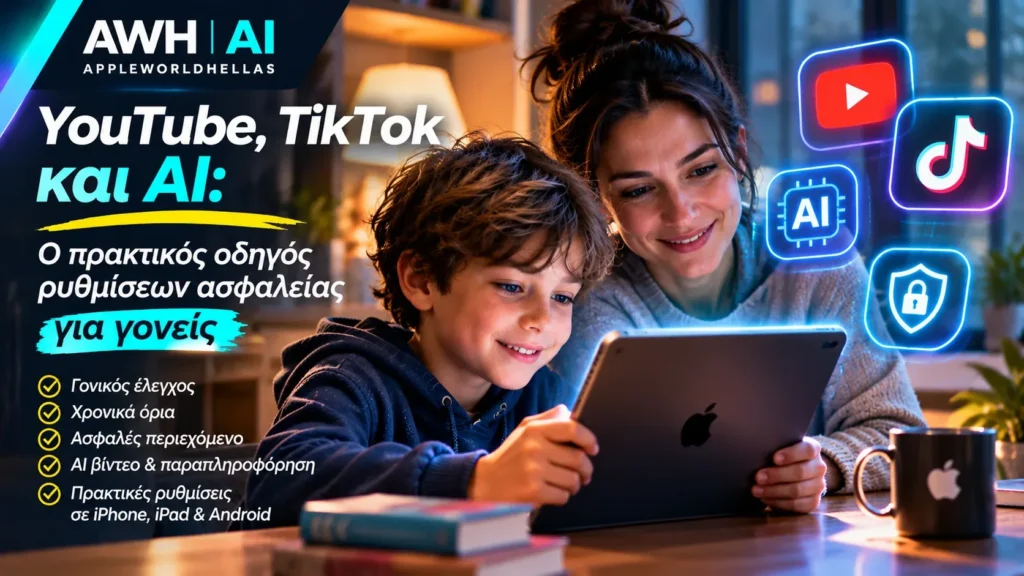
Το παιδί βλέπει ένα βίντεο. Μόλις τελειώσει, εμφανίζεται το επόμενο.
Ένας αγαπημένος δημιουργός. Ένα παιχνίδι. Μια αστεία ιστορία. Μια πρόκληση. Ένα βίντεο που μοιάζει αληθινό, αλλά μπορεί να έχει δημιουργηθεί με τεχνητή νοημοσύνη.
Και το «ένα τελευταίο» γίνεται δύο, τρία, δέκα.
Οι πλατφόρμες βίντεο μπορούν να προσφέρουν εξαιρετικό εκπαιδευτικό και ψυχαγωγικό περιεχόμενο. Μπορούν όμως να εκθέσουν ένα παιδί σε υλικό που δεν είναι κατάλληλο για την ηλικία του, σε εμπορικά μηνύματα ή σε παραπλανητικές πληροφορίες.
Το πρόβλημα δεν λύνεται με μια γενική απαγόρευση.
Ούτε με την εγκατάσταση μιας εφαρμογής που υπόσχεται «απόλυτη προστασία».
Χρειάζονται τρία πράγματα:
Κατάλληλη υπηρεσία για την ηλικία του παιδιού, σωστές τεχνικές ρυθμίσεις και ουσιαστική συμμετοχή του γονέα.
Αυτός ο οδηγός εξηγεί πώς συνδυάζονται στην πράξη.
Πριν ξεκινήσουμε: Δεν είναι όλα τα YouTube και TikTok ίδια
Το YouTube Kids είναι μια ξεχωριστή εμπειρία σχεδιασμένη για παιδιά, με επιλογές περιεχομένου και γονικούς ελέγχους.
Το κανονικό YouTube διαθέτει εποπτευόμενες εμπειρίες για παιδιά που δεν είναι ακόμη έτοιμα για ανεξάρτητη χρήση, καθώς και διαφορετικά εργαλεία οικογενειακής εποπτείας για εφήβους.
Το TikTok, αντίθετα, έχει γενικό ελάχιστο όριο ηλικίας τα 13 έτη, με πιθανές τοπικές διαφοροποιήσεις. Για την Ελλάδα, δεν πρέπει να το αντιμετωπίζουμε ως πλατφόρμα προσωπικού λογαριασμού για παιδιά δημοτικού κάτω των 13 ετών.
Το γεγονός ότι ένας γονιός μπορεί να ενεργοποιήσει περιορισμούς στο TikTok δεν σημαίνει ότι επιτρέπεται να δημιουργήσει προσωπικό λογαριασμό για ένα επτάχρονο παιδί.
Οι γονικές ρυθμίσεις δεν αντικαθιστούν τους ηλικιακούς όρους μιας υπηρεσίας.
1. YouTube Kids: Η πρώτη επιλογή που πρέπει να εξετάσουν οι γονείς μικρών παιδιών
Για ένα παιδί των πρώτων τάξεων του δημοτικού, το YouTube Kids είναι συνήθως καταλληλότερη αφετηρία από το κανονικό YouTube.
Όμως ούτε αυτό είναι ένας απολύτως ελεγχόμενος χώρος.
Η ίδια η Google εξηγεί ότι συνδυάζει αυτοματοποιημένα συστήματα επιλογής περιεχομένου, ανθρώπινο έλεγχο και αναφορές χρηστών. Δεν είναι δυνατόν να ελέγχεται χειροκίνητα κάθε βίντεο.
Γι’ αυτό χρειάζεται να επιλέξουμε το κατάλληλο επίπεδο πρόσβασης.
Βήμα 1: Δημιουργούμε παιδικό προφίλ
Ανοίγουμε την εφαρμογή YouTube Kids.
Ακολουθούμε τη διαδικασία δημιουργίας ή επιλογής παιδικού προφίλ και ολοκληρώνουμε την επαλήθευση γονέα όπου ζητείται.
Επιλέγουμε τις ρυθμίσεις περιεχομένου με βάση την ηλικία και την ωριμότητα του παιδιού.
Οι βασικές ηλικιακές κατηγορίες της υπηρεσίας είναι:
- Preschool: έως 4 ετών.
- Younger: 5–8 ετών.
- Older: 9–12 ετών.
Οι ηλικίες είναι ενδεικτικές κατηγορίες περιεχομένου, όχι εγγύηση ότι κάθε διαθέσιμο βίντεο είναι κατάλληλο για το συγκεκριμένο παιδί.
Βήμα 2: Ενεργοποιούμε το «Approved content only»
Αυτή είναι η ρύθμιση που θα εξέταζα πρώτη για ένα μικρό παιδί.
Με την επιλογή «Approve content yourself» ή «Approved content only», ο γονιός επιλέγει συγκεκριμένα βίντεο, κανάλια ή συλλογές.
Το παιδί δεν μπορεί να πραγματοποιεί αναζητήσεις.
Πώς γίνεται:
- Ανοίγουμε το YouTube Kids στη συσκευή του παιδιού.
- Επιλέγουμε τις Ρυθμίσεις.
- Ολοκληρώνουμε τον γονικό έλεγχο ή εισάγουμε τον προσωπικό κωδικό.
- Επιλέγουμε το προφίλ του παιδιού και, αν ζητηθεί, τον κωδικό του γονικού λογαριασμού.
- Πατάμε «Edit settings».
- Επιλέγουμε «Approve content yourself».
- Εγκρίνουμε τα βίντεο, τα κανάλια ή τις συλλογές που επιθυμούμε.
- Ολοκληρώνουμε την επιλογή.
Αυτή η λειτουργία προσφέρει σημαντικά στενότερο έλεγχο από την απλή επιλογή μιας ηλικιακής κατηγορίας.
Δεν σημαίνει όμως ότι πρέπει να εγκρίνουμε ένα ολόκληρο κανάλι χωρίς να έχουμε εξετάσει το περιεχόμενό του.
Βήμα 3: Κλείνουμε την αναζήτηση
Αν δεν θέλουμε να χρησιμοποιήσουμε αποκλειστικά εγκεκριμένο περιεχόμενο, μπορούμε τουλάχιστον να απενεργοποιήσουμε την αναζήτηση.
Μέσα από τις γονικές ρυθμίσεις του YouTube Kids, επιλέγουμε το προφίλ του παιδιού και απενεργοποιούμε το «Search».
Έτσι περιορίζουμε τη δυνατότητα του παιδιού να αναζητά ελεύθερα βίντεο.
Η Google επισημαίνει ότι η απενεργοποίηση της αναζήτησης επαναφέρει επίσης το σχετικό ιστορικό και ορισμένες προτάσεις.
Προσοχή: Το «Search off» δεν είναι το ίδιο με το «Approved content only». Στην πρώτη περίπτωση εξακολουθεί να υπάρχει περιεχόμενο που επιλέγεται από την υπηρεσία.
Βήμα 4: Απενεργοποιούμε το Autoplay
Το Autoplay επιτρέπει την αυτόματη συνέχιση της προβολής.
Στις ρυθμίσεις του παιδικού προφίλ αναζητούμε την επιλογή αυτόματης αναπαραγωγής και την απενεργοποιούμε.
Η συγκεκριμένη δυνατότητα μπορεί επίσης να ελέγχεται από τον συνδεδεμένο γονικό λογαριασμό.
Έτσι, όταν τελειώσει ένα βίντεο, υπάρχει μια φυσική στιγμή για να αποφασίσει το παιδί — ή ο γονιός — αν θα συνεχίσει.
Δεν πρόκειται για μαγική λύση στον υπερβολικό χρόνο οθόνης.
Είναι όμως ένας χρήσιμος τρόπος να περιορίσουμε τη συνεχή, αυτόματη ροή.
Βήμα 5: Ελέγχουμε ιστορικό, αποκλείουμε και αναφέρουμε περιεχόμενο
Το YouTube Kids επιτρέπει την προβολή ιστορικού, τον αποκλεισμό βίντεο ή καναλιών και την αναφορά ακατάλληλου υλικού.
Αν εμφανιστεί κάτι προβληματικό, δεν αρκεί να κλείσουμε το βίντεο.
Το αποκλείουμε ή το αναφέρουμε, ανάλογα με την περίπτωση.
Και συζητάμε με το παιδί γιατί δεν ήταν κατάλληλο.
Βήμα 6: Ορίζουμε χρονικά όρια
Το YouTube Kids διαθέτει ενσωματωμένο χρονόμετρο.
Μπορούμε επίσης να χρησιμοποιήσουμε τα εργαλεία της συσκευής για ημερήσια όρια εφαρμογών.
Το σημαντικό δεν είναι να επιλέξουμε αυθαίρετα έναν «επιστημονικά σωστό» αριθμό λεπτών.
Είναι να διαμορφώσουμε μια σταθερή οικογενειακή ρουτίνα που αφήνει χώρο για ύπνο, σχολείο, κίνηση, παιχνίδι και ανθρώπινες σχέσεις.
2. Κανονικό YouTube: Πότε χρησιμοποιούμε εποπτευόμενο λογαριασμό;
Καθώς ένα παιδί μεγαλώνει, μπορεί να ζητήσει πρόσβαση σε περιεχόμενο που δεν υπάρχει στο YouTube Kids.
Εδώ υπάρχει η δυνατότητα εποπτευόμενης εμπειρίας στο YouTube, μέσω κατάλληλα διαμορφωμένου λογαριασμού Google.
Δεν δημιουργούμε απλώς έναν κανονικό λογαριασμό δηλώνοντας ψευδή ηλικία.
Χρησιμοποιούμε τις επίσημες δυνατότητες οικογενειακής εποπτείας.
Πώς ξεκινάμε
- Δημιουργούμε ή διαχειριζόμαστε τον λογαριασμό του παιδιού μέσω Google Family Link, όπου υποστηρίζεται.
- Ανοίγουμε το Family Link στη συσκευή του γονέα.
- Επιλέγουμε το παιδί.
- Μεταβαίνουμε στα στοιχεία ελέγχου και στις ρυθμίσεις YouTube.
- Επιλέγουμε το κατάλληλο επίπεδο περιεχομένου και τους διαθέσιμους περιορισμούς.
Οι ονομασίες των μενού μπορεί να διαφέρουν ανάλογα με την έκδοση της εφαρμογής.
Για μικρότερα παιδιά δεν θα επέλεγα το ευρύτερο επίπεδο περιεχομένου απλώς επειδή το επιτρέπει η εφαρμογή.
Θα ξεκινούσα από το πιο περιορισμένο κατάλληλο επίπεδο και θα επανεξέταζα τις επιλογές σταδιακά.
Τι άλλο ελέγχουμε
Εξετάζουμε το ιστορικό προβολών και αναζητήσεων, τις ρυθμίσεις προτάσεων και τους διαθέσιμους περιορισμούς χρόνου.
Σε εποπτευόμενους λογαριασμούς διατίθενται επίσης επιλογές για την παύση του ιστορικού, ενώ οι δυνατότητες περιορισμού των Shorts εξαρτώνται από τον τύπο εποπτείας.
Η βασική διαφορά από το YouTube Kids είναι ότι το παιδί εισέρχεται σε ένα πολύ ευρύτερο περιβάλλον περιεχομένου.
Γι’ αυτό χρειάζεται μεγαλύτερη έμφαση στη συζήτηση και στην αξιολόγηση όσων βλέπει.
3. TikTok: Πρώτα η ηλικία, μετά οι ρυθμίσεις
Ας ξεκινήσουμε με κάτι που πρέπει να είναι απολύτως ξεκάθαρο.
Για παιδιά κάτω των 13 ετών στην Ελλάδα, δεν προτείνουμε δημιουργία προσωπικού λογαριασμού TikTok.
Αν ένα μικρό παιδί θέλει να δει κάποιο βίντεο που κυκλοφορεί στο TikTok, ο γονιός μπορεί να αξιολογήσει το συγκεκριμένο περιεχόμενο και να αποφασίσει αν θα το παρακολουθήσουν μαζί.
Αυτό διαφέρει από την ανεξάρτητη χρήση της πλατφόρμας.
Για εφήβους που πληρούν τις ηλικιακές προϋποθέσεις, υπάρχει το «Family Pairing», δηλαδή η οικογενειακή σύνδεση λογαριασμών.
Πώς ενεργοποιούμε το Family Pairing
Στην εφαρμογή TikTok του γονέα:
- Ανοίγουμε το «Profile».
- Πατάμε το μενού ☰.
- Επιλέγουμε «Settings and privacy».
- Αναζητούμε το «Family Pairing».
- Επιλέγουμε τον ρόλο γονέα.
Στη συνέχεια ακολουθούμε τις οδηγίες σύνδεσης με τον λογαριασμό του εφήβου.
Ο έφηβος πρέπει να συμμετάσχει στη διαδικασία σύνδεσης.
Αφού ολοκληρωθεί, μπορούμε να εξετάσουμε τις διαθέσιμες ρυθμίσεις εποπτείας.
Ρύθμιση 1: Screen Time
Ορίζουμε ημερήσιο χρονικό όριο.
Δεν θεωρούμε ότι η προεπιλογή της εφαρμογής είναι αυτομάτως κατάλληλη για κάθε οικογένεια.
Συζητάμε με τον έφηβο πότε χρησιμοποιεί την εφαρμογή, για ποιον λόγο και αν επηρεάζεται ο ύπνος ή η σχολική καθημερινότητά του.
Ρύθμιση 2: Restricted Mode
Ενεργοποιούμε τη λειτουργία περιορισμένης πρόσβασης σε περιεχόμενο, όπου διατίθεται.
Η λειτουργία επιχειρεί να περιορίσει την έκθεση σε ορισμένες κατηγορίες περιεχομένου που μπορεί να μην είναι κατάλληλες για όλους.
Δεν αποκλείει κάθε προβληματικό βίντεο.
Ρύθμιση 3: Ιδιωτικός λογαριασμός
Ελέγχουμε ότι ο λογαριασμός είναι ιδιωτικός.
Για τις ηλικίες 13–17 ετών, το TikTok ορίζει ιδιωτικό λογαριασμό κατά την εγγραφή, σύμφωνα με τις δημοσιευμένες ρυθμίσεις του.
Ωστόσο, δεν αρκούμαστε στην προεπιλογή.
Την επιβεβαιώνουμε.
Ένας ιδιωτικός λογαριασμός περιορίζει ποιος μπορεί να βλέπει το περιεχόμενο, αλλά δεν εξαφανίζει όλους τους κινδύνους.
Ρύθμιση 4: Σχόλια, μηνύματα και επαναχρησιμοποίηση βίντεο
Ελέγχουμε ποιος μπορεί να σχολιάζει τις δημοσιεύσεις.
Εξετάζουμε τις διαθέσιμες επιλογές για προσωπικά μηνύματα, λήψεις, Duet και Stitch.
Οι δυνατότητες αυτές διαφοροποιούνται ανά ηλικία.
Για παράδειγμα, το TikTok εφαρμόζει αυστηρότερους περιορισμούς σε λήψεις και επαναχρησιμοποίηση βίντεο για χρήστες 13–15 ετών.
Δεν προσπαθούμε να παρακάμψουμε τους περιορισμούς αυτούς.
Ρύθμιση 5: Ειδοποιήσεις και ώρες ησυχίας
Περιορίζουμε τις ειδοποιήσεις τις ώρες μελέτης και ύπνου.
Η οικογενειακή εποπτεία επιτρέπει πρόσθετη διαχείριση ειδοποιήσεων, ανάλογα με τις διαθέσιμες λειτουργίες.
Ένα κινητό που δεν διακόπτει συνεχώς το παιδί είναι συχνά σημαντικότερο από μια συζήτηση αποκλειστικά για τον αριθμό των βίντεο.
4. Και η AI; Πώς αναγνωρίζουμε ένα ψεύτικο βίντεο;
Εδώ βρίσκεται μια από τις μεγαλύτερες προκλήσεις της σύγχρονης ψηφιακής εκπαίδευσης.
Ένα παιδί μπορεί να δει έναν άνθρωπο να λέει κάτι που δεν είπε ποτέ.
Ένα ζώο να κάνει κάτι αδύνατο.
Ένα υποτιθέμενο ειδησεογραφικό βίντεο από ένα γεγονός που δεν συνέβη.
Ή μια φωνή που ακούγεται αληθινή αλλά έχει παραχθεί τεχνητά.
Το YouTube απαιτεί γνωστοποίηση για συγκεκριμένες κατηγορίες ρεαλιστικού περιεχομένου που έχει δημιουργηθεί ή τροποποιηθεί ουσιαστικά με AI.
Το 2026 ανακοίνωσε και αλλαγές για πιο εμφανείς σχετικές σημάνσεις, ιδιαίτερα στα Shorts.
Όμως η απουσία σήμανσης AI δεν αποδεικνύει ότι ένα βίντεο είναι αυθεντικό.
Και η παρουσία σήμανσης δεν σημαίνει αυτομάτως ότι το περιεχόμενο είναι επικίνδυνο.
Μια εκπαιδευτική αναπαράσταση μπορεί να είναι χρήσιμη, αρκεί να γνωρίζουμε τι βλέπουμε.
Τέσσερις ερωτήσεις που μαθαίνουμε στο παιδί
Ποιος το δημοσίευσε;
Είναι γνωστός και αξιόπιστος δημιουργός ή ένας άγνωστος λογαριασμός;
Από πού προέρχεται η πληροφορία;
Υπάρχει επίσημη ανακοίνωση, πρωτογενής πηγή ή ανεξάρτητη επιβεβαίωση;
Μπορούμε να το διασταυρώσουμε;
Αναφέρουν το ίδιο γεγονός και άλλες αξιόπιστες πηγές;
Τι προσπαθεί να μας κάνει να αισθανθούμε;
Φόβο; Θυμό; Ενθουσιασμό; Αίσθηση επείγοντος;
Τα συναισθήματα δεν αποδεικνύουν ότι ένα βίντεο είναι ψεύτικο.
Μπορούν όμως να μας υπενθυμίσουν ότι χρειάζεται προσοχή πριν το πιστέψουμε ή το κοινοποιήσουμε.
Δεν διδάσκουμε στα παιδιά ότι μπορούν να εντοπίζουν πάντα την AI από τα χέρια, τα μάτια ή κάποια οπτική ατέλεια.
Αυτά τα σημάδια δεν είναι αξιόπιστη μέθοδος επαλήθευσης.
Διδάσκουμε να ελέγχουν την προέλευση και τα στοιχεία.
5. iPhone και iPad: Ο δεύτερος απαραίτητος έλεγχος
Ακόμη και όταν έχουμε ρυθμίσει σωστά μια πλατφόρμα, πρέπει να εξετάσουμε τη συσκευή.
Στο οικοσύστημα της Apple υπάρχει το Screen Time, δηλαδή ο Χρόνος επί οθόνης.
Με την Οικογενειακή κοινή χρήση μπορούμε να διαχειριζόμαστε περιορισμούς για το παιδί από τη δική μας συσκευή, όπου έχει ολοκληρωθεί η κατάλληλη ρύθμιση.
Πώς ξεκινάμε
- Ανοίγουμε τις «Ρυθμίσεις» στο iPhone.
- Επιλέγουμε «Χρόνος επί οθόνης».
- Από την ενότητα οικογένειας επιλέγουμε το παιδί.
- Ρυθμίζουμε χρονικά όρια εφαρμογών και προγράμματα αποχής.
- Ανοίγουμε τους περιορισμούς περιεχομένου και απορρήτου.
- Ελέγχουμε τις ηλικιακές αξιολογήσεις εφαρμογών, τις εγκαταστάσεις και το περιεχόμενο ιστού.
Η Apple επιτρέπει επίσης τη διαχείριση συγκεκριμένων εφαρμογών και λειτουργιών.
Έτσι, αν ένα παιδί δεν πρέπει να χρησιμοποιεί το TikTok, δεν αρκεί να του πούμε να μην το ανοίγει.
Μπορούμε να περιορίσουμε την εγκατάσταση ή την πρόσβαση στην εφαρμογή, σύμφωνα με τις διαθέσιμες επιλογές.
Μην ξεχάσουμε τον browser
Ένα παιδί μπορεί να παρακολουθήσει περιεχόμενο και μέσα από έναν browser.
Επομένως ελέγχουμε και τις ρυθμίσεις πρόσβασης σε ιστοσελίδες.
Η Apple προσφέρει επιλογές περιορισμού ακατάλληλων ιστοσελίδων ή πρόσβασης μόνο σε εγκεκριμένους ιστότοπους.
Οι συγκεκριμένες επιλογές μπορεί να εμφανίζονται σε διαφορετικά υπομενού ανάλογα με την έκδοση iOS ή iPadOS.
6. Android: Ρυθμίσεις μέσω Google Family Link
Για οικογένειες με Android, το Google Family Link προσφέρει διαχείριση εφαρμογών και χρόνου χρήσης σε υποστηριζόμενες συσκευές.
Πώς βάζουμε όριο σε μια εφαρμογή
- Ανοίγουμε το Family Link.
- Επιλέγουμε το παιδί.
- Πατάμε «Screen time».
- Επιλέγουμε «Time limits» και «App limits».
- Βρίσκουμε την εφαρμογή.
- Ορίζουμε το επιθυμητό χρονικό όριο.
Μπορούμε επίσης να αποκλείσουμε συγκεκριμένες εφαρμογές.
Ελέγχουμε παράλληλα τους περιορισμούς περιεχομένου στο Google Play και τις ρυθμίσεις YouTube.
Η ύπαρξη ενός φίλτρου στο Play Store δεν εγγυάται ότι κάθε εγκατεστημένη εφαρμογή είναι κατάλληλη για το παιδί.
Οδηγός ψηφιακής ασφάλειας
Τι ρυθμίζουμε και πού — ανά πλατφόρμα
Για μικρότερα παιδιά
✓ Εγκεκριμένο περιεχόμενο
✓ Απενεργοποίηση αναζήτησης
✓ Autoplay off
✓ Χρονόμετρο και αποκλεισμοί
Εποπτευόμενοι λογαριασμοί
✓ Επίπεδο περιεχομένου
✓ Family Link / Family Center
✓ Έλεγχος ιστορικού
✓ Διαθέσιμοι περιορισμοί Shorts
Για εφήβους 13+ σύμφωνα με τους όρους
✓ Family Pairing
✓ Ιδιωτικός λογαριασμός
✓ Restricted Mode
✓ Χρόνος χρήσης και ειδοποιήσεις
Apple Screen Time
✓ Όρια εφαρμογών
✓ Περιορισμοί περιεχομένου
✓ Έλεγχος εγκαταστάσεων
✓ Περιορισμοί ιστοσελίδων
Google Family Link
✓ Όρια εφαρμογών
✓ Αποκλεισμός εφαρμογών
✓ Διαχείριση χρόνου
✓ Ρυθμίσεις Google Play
Ρυθμίζουμε.
Συζητάμε.
Ελέγχουμε μαζί.
Χτίζουμε εμπιστοσύνη.
Οι ρυθμίσεις δεν εγγυώνται πλήρη προστασία. Ελέγχετε ηλικιακές προϋποθέσεις και ενημερώσεις κάθε υπηρεσίας.
APPLEWORLDHELLAS.COM · AWH | AI
7. Η παγίδα της ψεύτικης ασφάλειας
Είναι εύκολο να πιστέψουμε ότι ολοκληρώσαμε την προστασία όταν ενεργοποιήσαμε πέντε ρυθμίσεις.
Όμως ένα παιδί μπορεί να δει ακατάλληλο περιεχόμενο στο κινητό ενός φίλου.
Μπορεί να ακολουθήσει έναν σύνδεσμο που του έστειλαν.
Μπορεί να συναντήσει παραπλανητικό βίντεο ακόμη και σε μια κατά τα άλλα εκπαιδευτική υπηρεσία.
Ή να βρεθεί μπροστά σε μια πληροφορία που δεν γνωρίζει πώς να αξιολογήσει.
Οι τεχνικοί περιορισμοί μειώνουν κινδύνους.
Δεν αντικαθιστούν την επικοινωνία.
Και δεν πρέπει να χρησιμοποιούνται ως αφορμή για κρυφή, απεριόριστη παρακολούθηση του παιδιού.
Η εποπτεία χρειάζεται να είναι ανάλογη της ηλικίας, με ξεκάθαρους κανόνες και σταδιακή ανάπτυξη της εμπιστοσύνης.
8. Τι κάνουμε όταν το παιδί δει κάτι που το τρόμαξε;
Αυτό είναι ίσως το σημαντικότερο σημείο ολόκληρου του οδηγού.
Αν το παιδί μάς δείξει ένα βίντεο που το αναστάτωσε, η πρώτη μας αντίδραση δεν πρέπει να είναι:
«Πώς βρέθηκες εκεί;»
Ούτε:
«Σου είχα πει να μην το ανοίξεις!»
Αν φοβηθεί ότι θα τιμωρηθεί, την επόμενη φορά μπορεί να μη μας μιλήσει.
Μπορούμε να πούμε:
«Καλά έκανες και μου το έδειξες».
«Θέλεις να μου πεις τι σε τρόμαξε;»
«Θα το αντιμετωπίσουμε μαζί».
Στη συνέχεια κλείνουμε το περιεχόμενο, αποκλείουμε ή αναφέρουμε τον λογαριασμό όπου χρειάζεται και επανεξετάζουμε τις ρυθμίσεις.
Αν πρόκειται για απειλές, εκβιασμό, σεξουαλική εκμετάλλευση ή άλλη σοβαρή επικίνδυνη κατάσταση, ζητάμε άμεσα κατάλληλη βοήθεια από τις αρμόδιες αρχές ή εξειδικευμένες υπηρεσίες.
Δεν ζητάμε από το παιδί να αντιμετωπίσει μόνο του το πρόβλημα.
9. Μια οικογενειακή συμφωνία που αξίζει περισσότερο από δέκα φίλτρα
Μπορούμε να συμφωνήσουμε σε πέντε απλούς κανόνες:
Πρώτον: Βλέπουμε περιεχόμενο κατάλληλο για την ηλικία μας.
Δεύτερον: Δεν δημοσιεύουμε προσωπικά στοιχεία, φωτογραφίες ή πληροφορίες για το σχολείο μας χωρίς τη συμμετοχή και την έγκριση του γονέα.
Τρίτον: Δεν απαντάμε σε μηνύματα αγνώστων και δεν ακολουθούμε ύποπτους συνδέσμους.
Τέταρτον: Όταν κάτι μάς τρομάξει ή μας μπερδέψει, μιλάμε σε έναν έμπιστο ενήλικο.
Πέμπτον: Κανένα βίντεο δεν είναι σημαντικότερο από τον ύπνο, το παιχνίδι, τους φίλους και την οικογένεια.
Οι κανόνες δεν χρειάζεται να παρουσιαστούν ως απειλή.
Μπορούν να γίνουν μια συζήτηση στην οποία συμμετέχει το παιδί.
Συμπέρασμα: Δεν μπορούμε να ελέγξουμε κάθε βίντεο. Μπορούμε όμως να διδάξουμε στο παιδί πώς να το αντιμετωπίζει.
Η τεχνητή νοημοσύνη θα κάνει τη δημιουργία ψηφιακού περιεχομένου ακόμη πιο εύκολη.
Οι αλγόριθμοι θα συνεχίσουν να προτείνουν βίντεο.
Και τα παιδιά θα συνεχίσουν να είναι περίεργα.
Δεν μπορούμε να τους υποσχεθούμε έναν ψηφιακό κόσμο χωρίς κινδύνους.
Μπορούμε όμως να περιορίσουμε την έκθεσή τους σε ακατάλληλο περιεχόμενο.
Να χρησιμοποιήσουμε τις σωστές ρυθμίσεις.
Να σεβαστούμε τα ηλικιακά όρια.
Να τους δείξουμε πώς να ελέγχουν όσα βλέπουν.
Και κυρίως, να δημιουργήσουμε μια σχέση στην οποία δεν θα φοβούνται να μας πουν τι συνάντησαν στην οθόνη τους.
Γιατί ο καλύτερος γονικός έλεγχος δεν είναι μόνο αυτός που εγκαθιστούμε σε μια συσκευή. Είναι και η εμπιστοσύνη που χτίζουμε με το παιδί μας.
Πηγές και επίσημες οδηγίες
Google / YouTube
- YouTube Kids — Parental controls: https://support.google.com/youtubekids/answer/6172308
- YouTube Kids — Important information for parents: https://support.google.com/youtubekids/answer/6130561
- YouTube Kids — Family Link settings: https://support.google.com/youtubekids/answer/7348644
- YouTube — Supervised accounts: https://support.google.com/youtubekids/answer/13877231
- YouTube — AI-generated content disclosures: https://support.google.com/youtube/answer/14328491
TikTok
- Teen privacy and safety settings: https://support.tiktok.com/en/account-and-privacy/account-privacy-settings/privacy-and-safety-settings-for-users-under-age-18
- TikTok Safety Center: https://www.tiktok.com/safety/en/
Apple
- Parental controls on iPhone and iPad: https://support.apple.com/en-us/105121
- Screen Time for children: https://support.apple.com/en-us/108806
Google Family Link
- App limits: https://support.google.com/families/answer/15957417
- Family Link setup: https://support.google.com/families/answer/7101025

Η Apple είναι μόνο η αρχή.
Ειδήσεις, αναλύσεις, οδηγοί, τεχνολογία και podcasts. Μείνετε κοντά στην κοινότητα του AppleWorldHellas και μη χάνετε όσα αξίζουν την προσοχή σας.
 Ακολουθήστε μας στο Google Search ↗
Βρείτε μας στα κοινωνικά δίκτυα
🎙️ AppleWorldHellas Podcast
Οι ιστορίες και οι εξελίξεις της Apple, με συζήτηση, άποψη και τη δική μας ματιά.