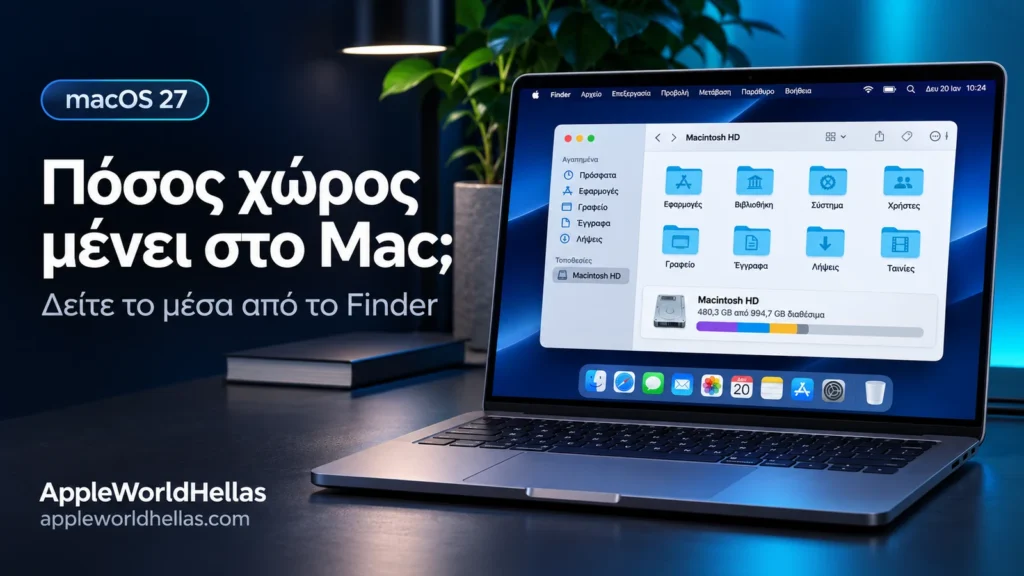
Δεν χρειάζεται να ανοίγετε κάθε φορά τις Ρυθμίσεις συστήματος για μια γρήγορη εικόνα του διαθέσιμου χώρου. Η γραμμή κατάστασης του Finder εμφανίζει χρήσιμες πληροφορίες για τον δίσκο και τα στοιχεία του φακέλου.
Απαιτήσεις και συμβατότητα: Mac με macOS 27 και πρόσβαση στον δίσκο που θέλετε να ελέγξετε. Δεν απαιτείται εφαρμογή τρίτου ή συνδρομή.
Ενεργοποιήστε τη γραμμή κατάστασης
- Ανοίξτε ένα παράθυρο Finder.
- Επιλέξτε έναν τοπικό φάκελο, όπως τις Λήψεις.
- Στη γραμμή μενού επιλέξτε Προβολή → Εμφάνιση γραμμής κατάστασης — View → Show Status Bar.
- Διαβάστε την ένδειξη με τον αριθμό στοιχείων και τον διαθέσιμο χώρο.
- Για εξωτερικό δίσκο, επιλέξτε τον από την πλαϊνή στήλη και ελέγξτε την αντίστοιχη ένδειξη.
Πρακτικό παράδειγμα: Πριν αντιγράψετε έναν μεγάλο φάκελο βίντεο σε εξωτερικό SSD, ανοίξτε τον SSD στο Finder και δείτε αν υπάρχει επαρκής χώρος.
Συχνή παρανόηση: Ο διαθέσιμος χώρος αφορά τον δίσκο που φιλοξενεί τον φάκελο. Δεν είναι το συνολικό μέγεθος των αρχείων που βλέπετε μέσα στο παράθυρο.
Αν δεν εμφανίζεται: Βεβαιωθείτε ότι το Finder είναι η ενεργή εφαρμογή. Αν το μενού γράφει Απόκρυψη γραμμής κατάστασης, η λειτουργία είναι ήδη ενεργή.

Η Apple είναι μόνο η αρχή.
Ειδήσεις, αναλύσεις, οδηγοί, τεχνολογία και podcasts. Μείνετε κοντά στην κοινότητα του AppleWorldHellas και μη χάνετε όσα αξίζουν την προσοχή σας.
 Ακολουθήστε μας στο Google Search ↗
Βρείτε μας στα κοινωνικά δίκτυα
🎙️ AppleWorldHellas Podcast
Οι ιστορίες και οι εξελίξεις της Apple, με συζήτηση, άποψη και τη δική μας ματιά.