Εάν ο αποθηκευτικός χώρος του Mac σας έχει μειωθεί μυστηριωδώς πρόσφατα και χρησιμοποιείτε το Google Chrome, ενδέχεται να έχετε ήδη εντοπίσει τον ένοχο. Το πρόγραμμα περιήγησης κατεβάζει ένα αρχείο μοντέλου τεχνητής νοημοσύνης 4GB σε υπολογιστές χωρίς τη ρητή συγκατάθεση του χρήστη. Δείτε πώς μπορείτε να ανακτήσετε τον χώρο.

Το εν λόγω αρχείο ονομάζεται “weights.bin”, το οποίο τροφοδοτεί το μοντέλο Gemini Nano AI της Google που είναι ενσωματωμένο στη συσκευή – τη μηχανή πίσω από τις λειτουργίες του Chrome όπως η ανίχνευση απάτης, οι προτάσεις αυτόματης συμπλήρωσης και το εργαλείο “Help Me Write”. Τα τοπικά μοντέλα τείνουν να έχουν αρκετά μεγάλο αποθηκευτικό χώρο και αυτό δεν αποτελεί εξαίρεση. Το πρόβλημα είναι ότι η Google δεν έχει επισημάνει με σαφήνεια το γεγονός ότι καταναλώνει 4GB του δίσκου σας με δεδομένα εκπαίδευσης. Το πρόβλημα αποκαλύφθηκε πρόσφατα χάρη στον ερευνητή ασφαλείας Alexander Hanff, ο οποίος παρατήρησε ότι το Chrome εγκαθιστά το μοντέλο σε οποιαδήποτε συσκευή που πληροί τις ελάχιστες απαιτήσεις υλικού, μόνο χωρίς να σας ρωτήσει αν θα θέλατε να βρίσκεται εκεί εξαρχής.
Πώς να ελέγξετε αν το αρχείο βρίσκεται στον Mac σας
Το πρώτο πράγμα που πρέπει να κάνετε είναι να επιβεβαιώσετε ότι το μοντέλο καταλαμβάνει πραγματικά χώρο στο μηχάνημά σας. Παρόλο που δεν υπάρχει σαφής απάντηση στις σημειώσεις έκδοσης της Google, πρόσφατες αναφορές υποδηλώνουν ότι το αρχείο άρχισε να εμφανίζεται μετά την ενημέρωση στην έκδοση 148.0.7778.97 του Chrome.
Δείτε πώς μπορείτε να μάθετε εάν ο υπολογιστής σας επηρεάστηκε:
- Ανοίξτε το Finder και, στη συνέχεια, κάντε κλικ στην επιλογή Μετάβαση στη γραμμή μενού.
- Κρατήστε πατημένο το πλήκτρο Option και κάντε κλικ στην επιλογή Βιβλιοθήκη στο αναπτυσσόμενο μενού.
- Ανοίξτε την επιλογή Υποστήριξη εφαρμογών ➝ Google ➝ Chrome ➝ Προεπιλογή.
- Αναζητήστε έναν φάκελο με το όνομα “OptGuideOnDeviceModel”.
Εάν ο φάκελος υπάρχει και περιέχει ένα αρχείο με το όνομα weights.bin, το μοντέλο έχει εγκατασταθεί. Μπορείτε να κάνετε δεξί κλικ στο αρχείο και να επιλέξετε Λήψη πληροφοριών για να επιβεβαιώσετε το μέγεθός του. Εάν ο φάκελος δεν υπάρχει, μπορείτε να χαλαρώσετε – το Chrome δεν έχει κατεβάσει το μοντέλο στον Mac σας.
Πώς να αφαιρέσετε οριστικά το αρχείο 4GB
Η απλή διαγραφή του weights.bin από τον φάκελο βιβλιοθήκης του Chrome δεν αποτελεί μακροπρόθεσμη λύση, επειδή το Chrome πιθανότατα θα το κατεβάσει ξανά αθόρυβα την επόμενη φορά που θα ανοίξετε το πρόγραμμα περιήγησης.
Για να κάνετε την κατάργηση μόνιμη, πρέπει να απενεργοποιήσετε τις λειτουργίες τεχνητής νοημοσύνης του Chrome στη συσκευή.
- Ανοίξτε το Chrome.
- Κάντε κλικ στο μενού με τις τρεις τελείες στην επάνω δεξιά γωνία και, στη συνέχεια, επιλέξτε Ρυθμίσεις.
- Στην αριστερή πλαϊνή γραμμή, κάντε κλικ στην επιλογή Σύστημα.
- Απενεργοποιήστε την Τεχνητή Νοημοσύνη στη συσκευή.
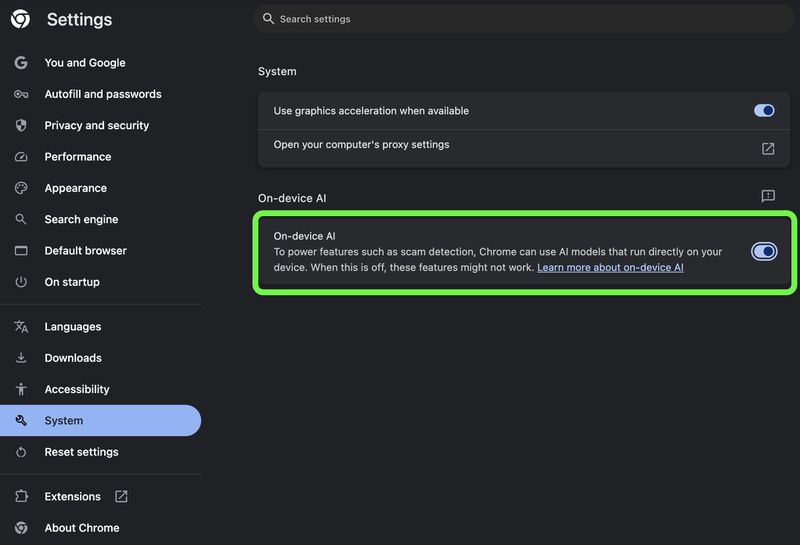
Μόλις απενεργοποιηθεί αυτή η ρύθμιση, το Chrome θα καταργήσει το μοντέλο και θα πρέπει να σταματήσει τη λήψη του σε μελλοντικές ενημερώσεις. Λάβετε υπόψη ότι η διαγραφή του μοντέλου θα απενεργοποιήσει επίσης τυχόν λειτουργίες του Chrome που βασίζονται σε αυτό. Εάν δεν βλέπετε την εναλλαγή στις Ρυθμίσεις του Chrome, πιθανότατα δεν έχει μεταδοθεί ακόμη στον υπολογιστή σας. Σε αυτήν την περίπτωση, πληκτρολογήστε chrome://flags στη γραμμή διευθύνσεων του Chrome και απενεργοποιήστε τυχόν σημαίες που σχετίζονται με την τεχνητή νοημοσύνη και, στη συνέχεια, διαγράψτε το αρχείο weights.bin χειροκίνητα στο Finder. Εάν μετά από αυτό εξακολουθείτε να ανησυχείτε για την έλλειψη συναίνεσης, ίσως αξίζει να μεταβείτε σε διαφορετικό πρόγραμμα περιήγησης.
Aκολουθήστε το AppleWorldHellas στο Google News για να ενημερώνεστε άμεσα για όλα τα νέα άρθρα! Όσοι χρησιμοποιείτε υπηρεσία RSS (π.χ. Feedly), μπορείτε να προσθέσετε το AppleWorldHellas στη λίστα σας με αντιγραφή και επικόλληση της διεύθυνσης https://appleworldhellas.com/feed. Ακολουθήστε επίσης το AppleWorldHellas.com σε Facebook, Twitter, Instagram, και YouTube.