Μια αίτηση για το σχολείο ή ένα έντυπο που πρέπει να στείλετε με email μπορεί να γίνει ψηφιακό έγγραφο μέσα από τις Σημειώσεις.
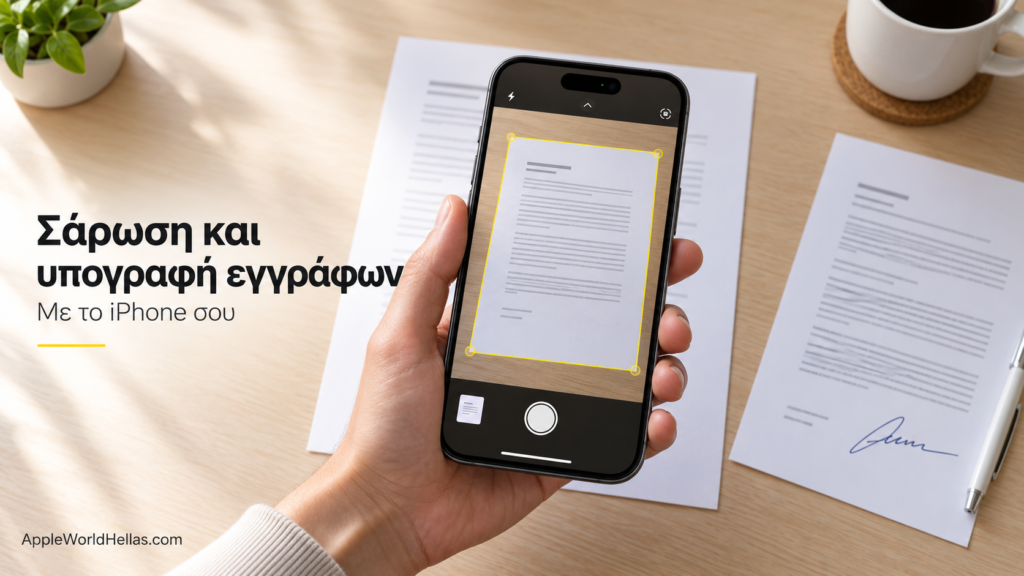
Απαιτήσεις: iPhone συμβατό με iOS 27 και η εφαρμογή Σημειώσεις. Η σάρωση ελληνικών εγγράφων δεν απαιτεί Apple Intelligence ή συνδρομή. Η δημιουργία σάρωσης δεν συνεπάγεται αναγνώριση και μετατροπή όλου του ελληνικού κειμένου σε επεξεργάσιμο κείμενο.

- Ανοίξτε τις Σημειώσεις και δημιουργήστε μια σημείωση.
- Αγγίξτε Συνημμένο → Σάρωση εγγράφων.
- Τοποθετήστε το χαρτί σε επίπεδη επιφάνεια, με καλό φωτισμό. Η αυτόματη λειτουργία καταγράφει τη σελίδα μόλις την αναγνωρίσει.
- Αν χρειάζεται, πραγματοποιήστε χειροκίνητη λήψη, διορθώστε τις τέσσερις γωνίες και επιλέξτε Διατήρηση σάρωσης.
- Προσθέστε τις υπόλοιπες σελίδες και πατήστε Τέλος.
- Ανοίξτε το σαρωμένο έγγραφο και επιλέξτε Σήμανση → Προσθήκη (+) → Υπογραφή.
- Τοποθετήστε την υπογραφή στο κατάλληλο σημείο και πατήστε Τέλος. Χρησιμοποιήστε την κοινή χρήση του εγγράφου για αποστολή.
Πρακτικό παράδειγμα: Σαρώστε διαδοχικά τις δύο σελίδες ενός εντύπου ώστε να παραμείνουν συγκεντρωμένες.

Αν κάτι δυσκολεύει: Για λάθος περικοπή, διορθώστε τις γωνίες χειροκίνητα. Για αντανακλάσεις, αλλάξτε τον φωτισμό πριν επαναλάβετε τη λήψη.
Χρησιμοποιήστε τα Αρχεία για να σαρώσετε ένα έγγραφο
- Στην εφαρμογή Αρχεία, αγγίξτε το κουμπί «Περισσότερα».
- Αγγίξτε «Σάρωση εγγράφων».
- Τοποθετήστε το έγγραφο μπροστά από την κάμερα. Στο iOS 26, μπορείτε επίσης να επιλέξετε λειτουργίες, όπως το φλας ή ένα φίλτρο εικόνας.
- Εάν η συσκευή σας είναι ρυθμισμένη στη λειτουργία «Αυτόματα», η σάρωση του εγγράφου θα γίνει αυτόματα. Εάν θέλετε να πραγματοποιήσετε μια χειροκίνητη σάρωση, αγγίξτε το κουμπί λήψης ή πατήστε ένα από τα κουμπιά έντασης ήχου. Κατόπιν, σύρετε τις γωνίες, για να προσαρμόσετε τη σάρωση στις διαστάσεις της σελίδας και αγγίξτε «Διατήρηση σάρωσης».
- Αγγίξτε το κουμπί «Τέλος»
 ή προσθέστε επιπλέον σαρώσεις στο έγγραφο.
 - Επιλέξτε μια θέση και κατόπιν αγγίξτε «Αποθήκευση».
 Δείτε τα άρθρα του AppleWorldHellas στα αποτελέσματα του Google Search
Ακολουθήστε το AppleWorldHellas