Το AirPlay σάς επιτρέπει να στέλνετε ήχο στο HomePod από το iPhone, χωρίς να χρησιμοποιείτε φωνητικές εντολές.
Απαιτήσεις: HomePod ή HomePod mini, iPhone ή iPad και κοινό δίκτυο Wi-Fi. Το λογισμικό HomePod 27 περιλαμβάνει βελτιώσεις απόδοσης AirPlay.
- Βεβαιωθείτε ότι το iPhone και το HomePod βρίσκονται στο ίδιο δίκτυο.
- Ξεκινήστε μουσική ή podcast στο iPhone.
- Ανοίξτε το Κέντρο ελέγχου.
- Αγγίξτε το εικονίδιο AirPlay στα χειριστήρια αναπαραγωγής.
- Επιλέξτε το HomePod.
- Αν διαθέτετε περισσότερα συμβατά ηχεία, επιλέξτε όσα θέλετε να αναπαράγουν τον ίδιο ήχο.
- Για επιστροφή της αναπαραγωγής στο κινητό, ανοίξτε ξανά τις επιλογές AirPlay και επιλέξτε το iPhone.
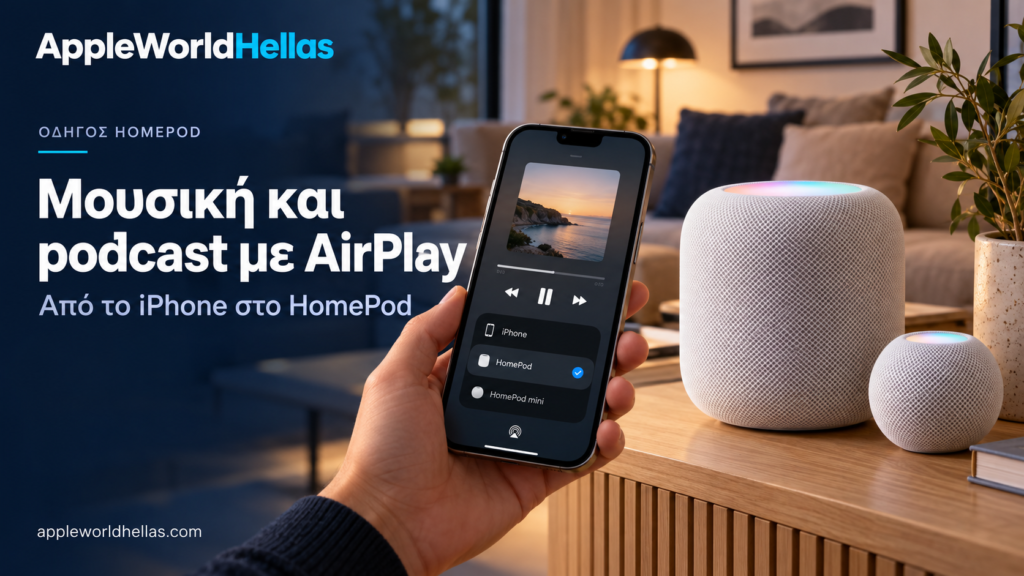
Πρακτικό παράδειγμα: Ξεκινήστε το AppleWorldHellas Podcast στο κινητό και συνεχίστε την ακρόαση στο HomePod του σαλονιού.
Διαθεσιμότητα και κόστος: Η χειροκίνητη διαδικασία δεν εξαρτάται από υποστήριξη Siri στα ελληνικά. Το AirPlay δεν απαιτεί από μόνο του συνδρομή· η υπηρεσία ή το περιεχόμενο που αναπαράγετε μπορεί να απαιτεί.
Αν δεν εμφανίζεται το HomePod: Ελέγξτε το κοινό Wi-Fi και ότι το ηχείο είναι ενεργό. Για αυτόματες προτάσεις σύνδεσης, η Apple απαιτεί επίσης τον ίδιο λογαριασμό iCloud.
Μετάδοση ήχου μέσω ροής από iPhone ή iPad μέσω του Κέντρου ελέγχου
- Βεβαιωθείτε ότι το iPhone ή το iPad και τα ηχεία ή το Apple TV είναι συνδεδεμένα στο ίδιο δίκτυο.
- Κάντε αναπαραγωγή μουσικής σε iPhone ή iPad και μετά ανοίξτε το Κέντρο ελέγχου:
- Στο iPhone X ή νεότερο μοντέλο ή στο iPad, σαρώστε προς τα κάτω από την επάνω δεξιά γωνία της οθόνης.
- Στο iPhone 8 ή νεότερο μοντέλο ή στο iOS 11 ή νεότερη έκδοση, σαρώστε προς τα επάνω από το κάτω άκρο της οθόνης.
- Αγγίξτε το «AirPlay»
 στην ομάδα χειριστηρίων στην επάνω δεξιά γωνία.
- Αγγίξτε κάθε ηχείο ή τηλεόραση που θέλετε να πραγματοποιήσει αναπαραγωγή του τρέχοντα ήχου.

Μπορείτε επίσης να χρησιμοποιήσετε το AirPlay για να μεταδώσετε ήχο μέσω ροής από μια εφαρμογή που χρησιμοποιείτε στη συσκευή σας. Απλώς ανοίξτε την εφαρμογή, αγγίξτε το «AirPlay» και κατόπιν ένα ή περισσότερα ηχεία.
Μετάδοση ήχου μέσω ροής αυτόματα από iPhone ή iPad
Ανάλογα με τις ρυθμίσεις του AirPlay και Συνέχιση, το iPhone ή το iPad μπορεί να προτείνει ή να συνδεθεί αυτόματα σε συσκευές που χρησιμοποιείτε τακτικά με το AirPlay.
Για να προσαρμόσετε τις ρυθμίσεις του AirPlay και Συνέχιση:
- Ανοίξτε τις Ρυθμίσεις στο iPhone ή στο iPad σας με την πιο πρόσφατη έκδοση του iOS.
- Αγγίξτε «Γενικά».
- Αγγίξτε «AirPlay και συνέχιση».
- Αγγίξτε «Αυτόματο AirPlay».

- Επιλέξτε μια ρύθμιση.
- Ποτέ: Επιλέξτε χειροκίνητα μια συσκευή για το AirPlay.
- Ερώτηση: Λάβετε γνωστοποιήσεις για προτεινόμενες συνδέσεις AirPlay. Αγγίξτε τη γνωστοποίηση για την προτεινόμενη σύνδεση AirPlay για να δημιουργηθεί η σύνδεση. Εναλλακτικά, απορρίψτε ή αγνοήστε την και επιλέξτε χειροκίνητα μια άλλη συσκευή για το AirPlay.
- Αυτόματα: Λάβετε γνωστοποιήσεις για προτεινόμενες και αυτόματες συνδέσεις AirPlay. Παραβλέψτε ή αγνοήστε τη γνωστοποίηση αυτόματης σύνδεσης AirPlay και στη συνέχεια αγγίξτε το κουμπί αναπαραγωγής στην εφαρμογή που χρησιμοποιείτε για να χρησιμοποιήσετε τη σύνδεση. Εναλλακτικά, αγγίξτε το κουμπί αναίρεσης
 για να αποσυνδεθείτε γρήγορα και να επιλέξετε χειροκίνητα μια άλλη συσκευή για το AirPlay.
Το iPhone ή το iPad και η συσκευή που υποστηρίζει AirPlay πρέπει να βρίσκονται στο ίδιο δίκτυο Wi-Fi για να μπορείτε να λαμβάνετε αυτόματες και προτεινόμενες συνδέσεις AirPlay. Για να λαμβάνετε αυτόματες και προτεινόμενες συνδέσεις AirPlay στο Apple TV ή το HomePod σας, βεβαιωθείτε ότι έχετε συνδεθεί στο Apple TV ή στο HomePod με τον ίδιο λογαριασμό iCloud με τον οποί έχετε συνδεθεί στο iPhone ή το iPad σας.
Μετάδοση ήχου μέσω ροής από Apple TV
Μπορείτε να στείλετε ήχο από το Apple TV σε μία ή περισσότερες συσκευές με δυνατότητα AirPlay, όπως το HomePod και άλλα έξυπνα ηχεία και τηλεοράσεις, που είναι συνδεδεμένες στο ίδιο δίκτυο στο σπίτι σας.
Μετάδοση ήχου μέσω ροής από Mac
Βεβαιωθείτε ότι το Mac και τα ηχεία είναι συνδεδεμένα στο ίδιο δίκτυο.
Για μετάδοση ήχου μέσω ροής από το Apple Music:
- Ανοίξτε την εφαρμογή Apple Music.
- Κάντε κλικ στο AirPlay στα χειριστήρια αναπαραγωγής και κατόπιν επιλέξτε ένα ηχείο ή πολλά ηχεία.
Αν δεν βλέπετε το εικονίδιο του AirPlay ή θέλετε να μεταδώσετε ήχο μέσω ροής από άλλη εφαρμογή:
- Στο Mac σας, κάντε κλικ στην επιλογή «Κέντρο ελέγχου»
 στη γραμμή μενού.
- Κάντε κλικ στο «AirPlay» στην ενότητα «Ήχος».
- Επιλέξτε ένα ηχείο που θέλετε να πραγματοποιήσει αναπαραγωγή του τρέχοντα ήχου. Δεν μπορείτε να χρησιμοποιήσετε το AirPlay για μετάδοση ήχου μέσω ροής σε πολλά ηχεία από το Κέντρο ελέγχου σε ένα Mac.

Μείνετε συνδεδεμένοι με το AppleWorldHellas
Όλα τα νέα της Apple, οι αναλύσεις, οι οδηγοί και τα podcasts μας, σε ένα μέρος.
 Ακολουθήστε μας στο Google Search ↗
Βρείτε μας και στις αγαπημένες σας πλατφόρμες