Υπάρχει μια ερώτηση που σχεδόν κάθε κάτοχος iPhone θα χρειαστεί κάποια στιγμή να απαντήσει: «Αν αύριο χρειαστεί να διαγράψω τα πάντα από το κινητό μου, θα μπορέσω να το επαναφέρω όπως ακριβώς είναι σήμερα;»
Οι φωτογραφίες από τις διακοπές μας, τα βίντεο των παιδιών μας, οι συνομιλίες με αγαπημένα πρόσωπα, οι εφαρμογές που χρησιμοποιούμε καθημερινά, οι αποθηκευμένοι κωδικοί και οι προσωπικές μας ρυθμίσεις αποτελούν πλέον ένα σημαντικό κομμάτι της ψηφιακής μας ζωής.
Και η σκέψη ότι όλα αυτά μπορεί να χαθούν εξαιτίας μιας βλάβης, μιας κλοπής ή μιας λανθασμένης ενέργειας είναι απολύτως δικαιολογημένη.
Ο στόχος του ήταν συγκεκριμένος: εάν χρειαστεί να πραγματοποιήσει επαναφορά εργοστασιακών ρυθμίσεων, να μπορέσει να ανοίξει ξανά το iPhone και να βρει τις φωτογραφίες, τις εφαρμογές, τα μηνύματα και τις ρυθμίσεις του στην προηγούμενη κατάστασή τους.
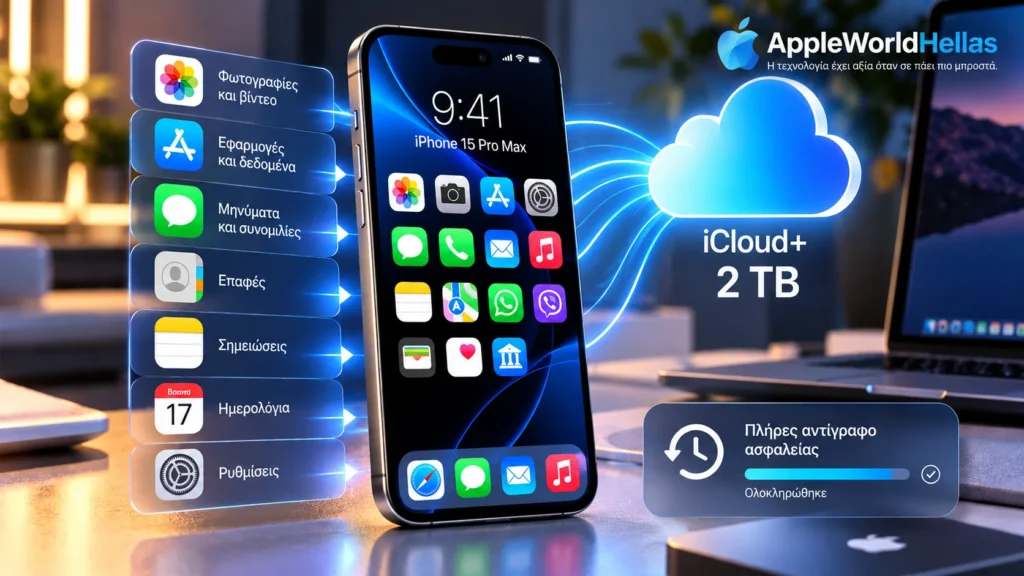
Αυτό ακριβώς θα επιχειρήσουμε να πετύχουμε στον οδηγό που ακολουθεί.
Θα ξεκινήσουμε από το μηδέν, θα ρυθμίσουμε σωστά το iCloud, θα δημιουργήσουμε αντίγραφα ασφαλείας και θα δούμε αναλυτικά τη διαδικασία επαναφοράς. Θα εξηγήσουμε επίσης τι δεν αποθηκεύεται αυτόματα και πώς μπορούμε να προστατευτούμε από τις συνηθέστερες αιτίες απώλειας δεδομένων.
Ο οδηγός χρησιμοποιεί ως παράδειγμα το iPhone 15 Pro Max, αλλά τα περισσότερα βήματα ισχύουν και για άλλα σύγχρονα iPhone.
1. Μπορούμε πραγματικά να δημιουργήσουμε ένα τέλειο «mirror» του iPhone;
Πριν ξεκινήσουμε, πρέπει να ξεκαθαρίσουμε κάτι πολύ σημαντικό.
Το iCloud δεν δημιουργεί ένα απόλυτο, αμετάβλητο αντίγραφο ολόκληρης της συσκευής, όπως ακριβώς βρίσκεται σε μια συγκεκριμένη χρονική στιγμή.
Η Apple χρησιμοποιεί δύο διαφορετικούς μηχανισμούς:
iCloud Sync (Συγχρονισμός): Διατηρεί φωτογραφίες, επαφές, σημειώσεις, μηνύματα και άλλα δεδομένα ενημερωμένα στο iCloud και στις συσκευές μας.
iCloud Backup (Εφεδρικό αντίγραφο): Αποθηκεύει δεδομένα εφαρμογών, ρυθμίσεις της συσκευής, διάταξη αρχικής οθόνης και άλλες πληροφορίες που δεν συγχρονίζονται ήδη ξεχωριστά.
Η διαφορά είναι ουσιαστική.
Εάν διαγράψουμε μια φωτογραφία από το iPhone ενώ χρησιμοποιούμε τις Φωτογραφίες iCloud, η διαγραφή συγχρονίζεται και στο iCloud. Δεν πρόκειται για δύο ανεξάρτητα αντίγραφα.
Αντίθετα, το iCloud Backup χρησιμοποιείται για την επαναφορά της συσκευής από ένα διαθέσιμο εφεδρικό αντίγραφο.
Συμπέρασμα: Για να πλησιάσουμε όσο γίνεται περισσότερο την έννοια του πλήρους mirror, χρειάζεται να συνδυάσουμε τον συγχρονισμό iCloud, το iCloud Backup και, ιδανικά, ένα δεύτερο ανεξάρτητο αντίγραφο σε υπολογιστή.
iCloud Sync ή iCloud Backup;
2. Πρώτο βήμα: Αγορά 2 TB στο iCloud+
Ο αναγνώστης μας θέλει να ξεκινήσει αγοράζοντας 2 TB αποθηκευτικού χώρου.
Πρόκειται για μια ιδιαίτερα άνετη επιλογή για χρήστες με μεγάλες βιβλιοθήκες φωτογραφιών και βίντεο, πολλά έγγραφα και περισσότερες από μία συσκευές Apple.
Για να αναβαθμίσουμε τον χώρο μας:
- Ανοίγουμε την εφαρμογή Ρυθμίσεις.
- Πατάμε στο όνομά μας, στην κορυφή της οθόνης.
- Επιλέγουμε iCloud.
- Ανοίγουμε την επιλογή αναβάθμισης σε iCloud+ ή διαχείρισης του προγράμματος αποθήκευσης.
- Επιλέγουμε το πρόγραμμα 2 TB.
- Επιβεβαιώνουμε τη συνδρομή με Face ID ή τον κωδικό μας.
- Επιστρέφουμε στην οθόνη iCloud και επιβεβαιώνουμε ότι εμφανίζεται ο νέος συνολικός διαθέσιμος χώρος.
Η ακριβής ονομασία ορισμένων επιλογών ενδέχεται να διαφέρει ανάλογα με την έκδοση του iOS.
Πόσο κοστίζει;
Στον ελληνικό τιμοκατάλογο της Apple, το πρόγραμμα iCloud+ 2 TB κοστίζει 9,99 ευρώ τον μήνα. Υπάρχουν επίσης μικρότερα και μεγαλύτερα προγράμματα.
Οι τιμές μπορεί να μεταβληθούν, επομένως ελέγχουμε πάντοτε το ποσό που εμφανίζεται στην οθόνη επιβεβαίωσης της συνδρομής.
Πόσο χώρο χρειάζεστε;
Επιλέξτε το πρόγραμμα που ταιριάζει στα δεδομένα σας.
Είναι υποχρεωτικά τα 2 TB;
Όχι. Ένα iPhone με 80 GB δεδομένων μπορεί να καλύπτεται από μικρότερο πρόγραμμα, ανάλογα με το περιεχόμενο που αποθηκεύεται στο iCloud.
Τα 2 TB προσφέρουν μεγαλύτερη ευελιξία, αλλά δεν εξασφαλίζουν από μόνα τους ότι όλα έχουν αποθηκευτεί σωστά.
Επίσης, ο χώρος iCloud δεν αυξάνει τον φυσικό αποθηκευτικό χώρο του iPhone.
3. Προετοιμασία: Τι ελέγχουμε πριν δημιουργήσουμε backup
Πριν ξεκινήσουμε τη διαδικασία, φροντίζουμε να έχουμε:
- Σταθερή σύνδεση Wi-Fi.
- Φορτιστή διαθέσιμο, ιδανικά με το iPhone συνδεδεμένο.
- Αρκετό διαθέσιμο χώρο στο iCloud.
- Πρόσβαση στον λογαριασμό Apple.
- Πρόσβαση στον αξιόπιστο αριθμό τηλεφώνου μας.
- Κωδικούς πρόσβασης για σημαντικές εφαρμογές.
- Πρόσβαση σε εφαρμογές επαλήθευσης δύο παραγόντων.
Στη συνέχεια ανοίγουμε:
Ρυθμίσεις → Γενικά → Χώρος στο iPhone
Εκεί βλέπουμε πόσο χώρο χρησιμοποιεί η συσκευή και ποιες εφαρμογές καταλαμβάνουν τα περισσότερα GB.
Για παράδειγμα, μπορεί να διαπιστώσουμε ότι οι Φωτογραφίες καταλαμβάνουν 180 GB, οι εφαρμογές 40 GB και τα υπόλοιπα δεδομένα άλλα 20 GB.
Αυτό δεν σημαίνει απαραίτητα ότι το iCloud Backup θα έχει μέγεθος 240 GB. Πολλά δεδομένα συγχρονίζονται ξεχωριστά και δεν περιλαμβάνονται ξανά στο backup.
Δεν χρειάζεται να διαγράψουμε εφαρμογές ή φωτογραφίες για να προετοιμάσουμε τη συσκευή. Στόχος μας είναι να διατηρήσουμε όλα τα δεδομένα.
4. Ενεργοποιούμε τις Φωτογραφίες iCloud
Για πολλούς χρήστες, αυτό είναι το σημαντικότερο βήμα ολόκληρης της διαδικασίας.
Οι φωτογραφίες και τα βίντεο αποτελούν αναμνήσεις που συχνά δεν μπορούν να αντικατασταθούν.
Ακολουθούμε τη διαδρομή:
Ρυθμίσεις → [Το όνομά μας] → iCloud → Φωτογραφίες
Ενεργοποιούμε τον Συγχρονισμό αυτού του iPhone.
Από εκείνη τη στιγμή, το iPhone αρχίζει να συγχρονίζει τη βιβλιοθήκη φωτογραφιών και βίντεο με το iCloud.
Ανάλογα με το μέγεθος της βιβλιοθήκης και την ταχύτητα της σύνδεσής μας, η αρχική διαδικασία μπορεί να διαρκέσει αρκετές ώρες ή ακόμη και ημέρες.
Λήψη και διατήρηση πρωτοτύπων ή βελτιστοποίηση χώρου;
Η Apple προσφέρει δύο βασικές επιλογές.
Λήψη και διατήρηση πρωτοτύπων: Τα πρωτότυπα αρχεία διατηρούνται και στο iPhone, εφόσον υπάρχει επαρκής χώρος.
Βελτιστοποίηση χώρου στο iPhone: Τα πρωτότυπα αποθηκεύονται στο iCloud και η συσκευή μπορεί να κρατά μικρότερες τοπικές εκδόσεις.
Και στις δύο περιπτώσεις, τα πρωτότυπα αρχεία παραμένουν στο iCloud.
Αν διαθέτουμε αρκετό χώρο στο iPhone και θέλουμε πρόσβαση στα πρωτότυπα ακόμη και χωρίς σύνδεση, μπορούμε να επιλέξουμε τη διατήρησή τους στη συσκευή.
Αν ο χώρος είναι περιορισμένος, η βελτιστοποίηση είναι συνήθως πιο πρακτική.
Πώς βεβαιωνόμαστε ότι ανέβηκαν όλες οι φωτογραφίες;
Ανοίγουμε την εφαρμογή Φωτογραφίες και ελέγχουμε την κατάσταση συγχρονισμού στη βιβλιοθήκη ή στο εικονίδιο του λογαριασμού μας, ανάλογα με την έκδοση iOS.
Περιμένουμε να ολοκληρωθούν όλες οι εκκρεμείς μεταφορτώσεις.
Στη συνέχεια, από έναν υπολογιστή, επισκεπτόμαστε το:
Συνδεόμαστε στον ίδιο λογαριασμό Apple και ελέγχουμε ότι εμφανίζονται παλιές και πρόσφατες φωτογραφίες, βίντεο και άλμπουμ.
Ανοίγουμε ενδεικτικά μερικά αρχεία από διαφορετικές ημερομηνίες για να επιβεβαιώσουμε ότι είναι προσβάσιμα.
Η σημαντικότερη προειδοποίηση
Μην διαγράφετε φωτογραφίες από το iPhone θεωρώντας ότι θα παραμείνουν ανεξάρτητα στο iCloud.
Όταν ο συγχρονισμός είναι ενεργός, η διαγραφή μεταφέρεται και στο cloud.
Οι διαγραμμένες φωτογραφίες παραμένουν συνήθως στο άλμπουμ «Πρόσφατα διαγραμμένα» για 30 ημέρες, εκτός αν διαγραφούν οριστικά νωρίτερα.
Αν θέλουμε ένα πραγματικά ανεξάρτητο αρχείο φωτογραφιών, πρέπει να δημιουργήσουμε επιπλέον αντίγραφο σε υπολογιστή ή εξωτερικό δίσκο.
5. Συγχρονίζουμε επαφές, μηνύματα, σημειώσεις και αρχεία
Επιστρέφουμε στις ρυθμίσεις iCloud:
Ρυθμίσεις → [Το όνομά μας] → iCloud → Εμφάνιση όλων
Ελέγχουμε τις διαθέσιμες εφαρμογές και υπηρεσίες.
Ενεργοποιούμε τον συγχρονισμό για όσες χρησιμοποιούμε, όπως:
- Επαφές.
- Ημερολόγια.
- Σημειώσεις.
- Υπομνήσεις.
- Safari.
- Συνθηματικά και Κλειδοθήκη.
- Μηνύματα στο iCloud.
- iCloud Drive.
- Μαγνητόφωνο, όπου υποστηρίζεται.
- Δεδομένα Υγείας, σύμφωνα με τις διαθέσιμες ρυθμίσεις.
Προσοχή στις επαφές Gmail και Exchange
Αν οι επαφές μας βρίσκονται στο Gmail ή σε έναν εταιρικό λογαριασμό Exchange, δεν σημαίνει ότι έχουν μεταφερθεί αυτόματα στο iCloud.
Μετά το reset, μπορεί να χρειαστεί να προσθέσουμε ξανά τον αντίστοιχο λογαριασμό για να εμφανιστούν.
Προσοχή στα αρχεία που βρίσκονται μόνο στο iPhone
Ανοίγουμε την εφαρμογή Αρχεία και επιλέγουμε «Περιήγηση».
Ελέγχουμε δύο σημαντικές τοποθεσίες:
iCloud Drive: Περιλαμβάνει αρχεία που συγχρονίζονται στο iCloud.
Στο iPhone μου: Περιλαμβάνει τοπικά αρχεία και φακέλους εφαρμογών.
Τα τοπικά αρχεία δεν συγχρονίζονται αυτόματα στο iCloud Drive.
Για πολύ σημαντικά έγγραφα, δημιουργούμε επιπλέον αντίγραφα στο iCloud Drive και ελέγχουμε ότι έχουν μεταφορτωθεί επιτυχώς.
6. Δημιουργούμε το βασικό iCloud Backup
Τώρα περνάμε στο αντίγραφο ασφαλείας που θα χρησιμοποιηθεί για την επαναφορά της συσκευής.
Ακολουθούμε τη διαδρομή:
Ρυθμίσεις → [Το όνομά μας] → iCloud → Εφεδρικό αντίγραφο iCloud
Στη συνέχεια:
- Ενεργοποιούμε τη δημιουργία εφεδρικού αντιγράφου για αυτό το iPhone.
- Πατάμε «Δημιουργία εφεδρικού αντιγράφου τώρα».
- Παραμένουμε συνδεδεμένοι στο Wi-Fi.
- Διατηρούμε τη συσκευή στον φορτιστή.
- Περιμένουμε να ολοκληρωθεί η διαδικασία.
- Ελέγχουμε την ημερομηνία και την ώρα του τελευταίου επιτυχημένου backup.
Η πρώτη δημιουργία αντιγράφου μπορεί να διαρκέσει περισσότερο από τις επόμενες.
Πώς ελέγχουμε αν συμπεριλαμβάνονται τα δεδομένα εφαρμογών;
Ανοίγουμε τη διαχείριση χώρου iCloud και επιλέγουμε τα εφεδρικά αντίγραφα.
Πατάμε στη συσκευή μας και εξετάζουμε τις διαθέσιμες εφαρμογές.
Αν εμφανίζεται επιλογή «Εμφάνιση όλων των εφαρμογών», την ανοίγουμε.
Διατηρούμε ενεργή τη δημιουργία backup για τις εφαρμογές των οποίων τα δεδομένα θέλουμε να προστατεύσουμε.
Ωστόσο, ακόμη και με ενεργοποιημένο το backup, ορισμένες εφαρμογές χρησιμοποιούν δικά τους συστήματα αποθήκευσης και ανάκτησης. Για αυτές χρειάζεται ξεχωριστός έλεγχος.
Πώς λειτουργεί το αυτόματο backup;
Όταν η λειτουργία είναι ενεργή, το iPhone μπορεί να δημιουργεί αυτόματα καθημερινά αντίγραφα, εφόσον είναι συνδεδεμένο σε Wi-Fi, φορτίζει και είναι κλειδωμένο.
Δεν χρειάζεται επομένως να εκτελούμε καθημερινά χειροκίνητη δημιουργία backup.
Πριν όμως από οποιοδήποτε reset, είναι σωστό να δημιουργούμε ένα νέο χειροκίνητο αντίγραφο και να ελέγχουμε ότι ολοκληρώθηκε.
7. WhatsApp και Viber: Μην παραλείψετε αυτό το βήμα
Ένα από τα συνηθέστερα λάθη είναι να θεωρούμε ότι το γενικό iCloud Backup εγγυάται την πλήρη επαναφορά όλων των συνομιλιών μας.
Για εφαρμογές όπως το WhatsApp και το Viber, είναι προτιμότερο να ελέγχουμε και τα δικά τους συστήματα backup.
WhatsApp: Αναλυτικά βήματα
- Ανοίγουμε το WhatsApp.
- Επιλέγουμε Ρυθμίσεις.
- Πατάμε Συνομιλίες.
- Ανοίγουμε το Αντίγραφο ασφαλείας συνομιλιών.
- Ελέγχουμε ότι χρησιμοποιείται ο σωστός λογαριασμός iCloud.
- Επιλέγουμε αν θέλουμε να συμπεριληφθούν και τα βίντεο.
- Πατάμε «Δημιουργία αντιγράφου τώρα».
- Περιμένουμε την ολοκλήρωση.
- Ελέγχουμε την ημερομηνία του τελευταίου backup.
Αν χρησιμοποιούμε κρυπτογραφημένο αντίγραφο ασφαλείας από άκρο σε άκρο, πρέπει να φυλάξουμε με ασφάλεια τα απαραίτητα στοιχεία ανάκτησης.
Για την επαναφορά του ιστορικού συνομιλιών απαιτείται να πληρούνται οι προϋποθέσεις του WhatsApp, όπως ο σωστός αριθμός τηλεφώνου και ο αντίστοιχος λογαριασμός iCloud.
Viber: Αναλυτικά βήματα
- Ανοίγουμε το Viber.
- Πατάμε Περισσότερα.
- Επιλέγουμε Ρυθμίσεις.
- Ανοίγουμε την ενότητα Λογαριασμός.
- Επιλέγουμε Viber Backup.
- Ελέγχουμε τη σύνδεση με το iCloud.
- Ρυθμίζουμε τις διαθέσιμες επιλογές για φωτογραφίες και βίντεο.
- Ξεκινάμε τη δημιουργία backup.
- Περιμένουμε να ολοκληρωθεί.
Οι δυνατότητες επαναφοράς και τα δεδομένα που συμπεριλαμβάνονται μπορεί να διαφέρουν ανάλογα με την έκδοση της εφαρμογής.
8. Τραπεζικές εφαρμογές και εφαρμογές επαλήθευσης δύο παραγόντων
Εδώ χρειάζεται ιδιαίτερη προσοχή.
Οι εφαρμογές των τραπεζών μπορεί να επανεγκατασταθούν μετά το reset, αλλά αυτό δεν σημαίνει ότι θα παραμείνουν ενεργοποιημένες.
Πολλές τράπεζες απαιτούν νέα ταυτοποίηση, ενεργοποίηση της συσκευής ή επιβεβαίωση μέσω SMS και άλλων μηχανισμών ασφαλείας.
Πριν πραγματοποιήσουμε reset, βεβαιωνόμαστε ότι γνωρίζουμε τους κωδικούς e-banking και ότι έχουμε πρόσβαση στον αριθμό τηλεφώνου που χρησιμοποιούμε για επιβεβαίωση.
Τι γίνεται με το Google Authenticator και το Microsoft Authenticator;
Αν χρησιμοποιούμε εφαρμογή επαλήθευσης δύο παραγόντων, ελέγχουμε τις δυνατότητες συγχρονισμού και ανάκτησης που προσφέρει.
Δεν θεωρούμε ότι οι κωδικοί θα επανέλθουν αυτόματα μόνο επειδή δημιουργήσαμε iCloud Backup.
Για σημαντικούς λογαριασμούς, αποθηκεύουμε με ασφάλεια τους κωδικούς ανάκτησης και επιβεβαιώνουμε ότι μπορούμε να συνδεθούμε ακόμη και αν χάσουμε την πρόσβαση στην εφαρμογή επαλήθευσης.
Μην κάνετε reset αν δεν έχετε εξασφαλίσει τρόπο ανάκτησης των λογαριασμών σας.
9. Τι γίνεται με Apple Pay, Face ID, eSIM και Apple Watch;
Υπάρχουν ορισμένα στοιχεία που δεν επανέρχονται με τον ίδιο τρόπο όπως οι φωτογραφίες και οι εφαρμογές.
Face ID
Μετά την πλήρη διαγραφή του iPhone, πρέπει να ρυθμίσουμε ξανά το Face ID.
Apple Pay
Οι κάρτες πληρωμών δεν επαναφέρονται ως έτοιμα ενεργοποιημένα στοιχεία από το backup.
Θα χρειαστεί να τις προσθέσουμε ξανά στο Wallet και, όπου απαιτείται, να τις επιβεβαιώσουμε μέσω της τράπεζας.
eSIM
Αν χρησιμοποιούμε eSIM, κατά τη διαγραφή της συσκευής μπορεί να εμφανιστεί επιλογή διατήρησης ή διαγραφής της.
Αν πρόκειται να χρησιμοποιήσουμε ξανά το ίδιο iPhone, εξετάζουμε προσεκτικά την επιλογή διατήρησης της eSIM.
Αν τη διαγράψουμε, ενδέχεται να χρειαστούμε νέα ενεργοποίηση από τον πάροχο κινητής τηλεφωνίας.
Apple Watch
Αν έχουμε συνδεδεμένο Apple Watch και σκοπεύουμε να αλλάξουμε iPhone, είναι σημαντικό να ακολουθήσουμε τη διαδικασία αποζευγοποίησης και μεταφοράς που προτείνει η Apple.
Η αποζευγοποίηση μέσω του iPhone δημιουργεί επίσης αντίγραφο ασφαλείας του Apple Watch.
Για ένα απλό reset της ίδιας συσκευής, εξετάζουμε προηγουμένως πώς θα γίνει η επανασύνδεση του ρολογιού και αν υπάρχει κατάλληλο backup.
10. Δεύτερο επίπεδο ασφάλειας: Κρυπτογραφημένο backup σε Mac ή Windows
Εδώ βρίσκεται η σημαντικότερη πρόσθετη συμβουλή μας.
Αν θέλουμε να προστατεύσουμε πραγματικά τη σημερινή κατάσταση του iPhone, είναι προτιμότερο να μη βασιζόμαστε αποκλειστικά στο iCloud.
Μπορούμε να δημιουργήσουμε ένα δεύτερο, κρυπτογραφημένο αντίγραφο ασφαλείας σε υπολογιστή.
Σε Mac
- Συνδέουμε το iPhone στον Mac με καλώδιο USB-C.
- Ξεκλειδώνουμε τη συσκευή.
- Επιλέγουμε «Αξιόπιστο», εφόσον εμφανιστεί σχετικό μήνυμα.
- Ανοίγουμε το Finder.
- Επιλέγουμε το iPhone από την πλαϊνή στήλη.
- Μεταβαίνουμε στην καρτέλα Γενικά.
- Επιλέγουμε τη δημιουργία backup όλων των δεδομένων του iPhone σε αυτόν τον Mac.
- Ενεργοποιούμε την Κρυπτογράφηση τοπικού εφεδρικού αντιγράφου.
- Ορίζουμε έναν ισχυρό κωδικό.
- Φυλάσσουμε τον κωδικό σε ασφαλές μέρος.
- Πατάμε «Δημιουργία εφεδρικού αντιγράφου τώρα».
- Περιμένουμε την ολοκλήρωση και ελέγχουμε την ημερομηνία του backup.
Σε Windows
- Εγκαθιστούμε την εφαρμογή Apple Devices από το Microsoft Store.
- Συνδέουμε το iPhone με καλώδιο USB-C.
- Ξεκλειδώνουμε τη συσκευή και επιβεβαιώνουμε ότι εμπιστευόμαστε τον υπολογιστή.
- Ανοίγουμε το Apple Devices.
- Επιλέγουμε το iPhone.
- Επιλέγουμε τη δημιουργία backup στον υπολογιστή.
- Ενεργοποιούμε την κρυπτογράφηση.
- Ορίζουμε και αποθηκεύουμε με ασφάλεια τον κωδικό.
- Ξεκινάμε τη δημιουργία backup.
- Περιμένουμε την ολοκλήρωση.
Γιατί είναι σημαντική η κρυπτογράφηση;
Ένα κρυπτογραφημένο τοπικό backup μπορεί να περιλαμβάνει περισσότερες κατηγορίες ευαίσθητων δεδομένων, όπως αποθηκευμένα συνθηματικά και δεδομένα Υγείας, σε σύγκριση με ένα μη κρυπτογραφημένο αντίγραφο.
Ο κωδικός κρυπτογράφησης είναι απαραίτητος για την επαναφορά. Αν τον χάσουμε, ενδέχεται να μην μπορούμε να χρησιμοποιήσουμε το συγκεκριμένο αντίγραφο.
Είναι αυτό ένα τέλειο mirror;
Όχι απόλυτα.
Ούτε το τοπικό backup περιλαμβάνει απαραίτητα τα δεδομένα που έχουν ήδη συγχρονιστεί με το iCloud, όπως τις Φωτογραφίες iCloud.
Γι’ αυτό προτείνουμε επιπλέον να εξάγουμε τα πρωτότυπα των σημαντικότερων φωτογραφιών και βίντεο σε έναν εξωτερικό SSD.
Αν θέλουμε να διατηρήσουμε ένα συγκεκριμένο ιστορικό σημείο επαναφοράς, φροντίζουμε επίσης να αρχειοθετήσουμε ή να αντιγράψουμε με ασφάλεια το τοπικό backup, ώστε να μη γραφτεί από πάνω του ένα νεότερο.
Cloud ή τοπικό backup;
11. Πώς επιβεβαιώνουμε ότι είμαστε έτοιμοι για reset;
Δεν αρκεί να δούμε ένα μήνυμα ότι ολοκληρώθηκε το backup.
Πριν διαγράψουμε τη συσκευή, πραγματοποιούμε έναν τελευταίο έλεγχο.
Επιβεβαιώνουμε ότι:
- Υπάρχει πρόσφατο επιτυχημένο iCloud Backup.
- Ο συγχρονισμός των Φωτογραφιών iCloud έχει ολοκληρωθεί.
- Οι φωτογραφίες και τα βίντεο εμφανίζονται στο iCloud.com.
- Οι επαφές και οι σημειώσεις είναι διαθέσιμες στους αντίστοιχους λογαριασμούς.
- Τα σημαντικά αρχεία έχουν αποθηκευτεί στο iCloud Drive ή σε ανεξάρτητο αντίγραφο.
- Το WhatsApp έχει ολοκληρώσει το δικό του backup.
- Το Viber έχει ολοκληρώσει το δικό του backup.
- Διαθέτουμε τρόπο ανάκτησης των κωδικών 2FA.
- Γνωρίζουμε πώς θα ενεργοποιήσουμε ξανά τις τραπεζικές εφαρμογές.
- Έχουμε ελέγξει τι θα συμβεί με την eSIM και το Apple Watch.
- Έχουμε δημιουργήσει τοπικό backup, εφόσον διαθέτουμε υπολογιστή.
- Έχουμε ανεξάρτητο αντίγραφο των αναντικατάστατων φωτογραφιών και αρχείων μας.
Είστε πραγματικά έτοιμοι για reset;
Αν κάποιο από τα σημαντικά παραπάνω βήματα δεν έχει ολοκληρωθεί, δεν προχωρούμε ακόμη στη διαγραφή.
12. Πώς κάνουμε πλήρη επαναφορά εργοστασιακών ρυθμίσεων
Αφού ολοκληρώσουμε τους ελέγχους, μπορούμε να προχωρήσουμε.
Προσοχή: Η παρακάτω διαδικασία διαγράφει το περιεχόμενο της συσκευής. Δεν την εκτελούμε αν δεν έχουμε ολοκληρώσει και επιβεβαιώσει τα αντίγραφα ασφαλείας.
Στο iPhone:
- Ανοίγουμε τις Ρυθμίσεις.
- Επιλέγουμε Γενικά.
- Πατάμε Μεταφορά ή επαναφορά iPhone.
- Επιλέγουμε Σβήσιμο όλου του περιεχομένου και ρυθμίσεων.
- Διαβάζουμε προσεκτικά τις πληροφορίες που εμφανίζονται.
- Επιλέγουμε αν θα διατηρήσουμε την eSIM, όπου υπάρχει σχετική δυνατότητα.
- Εισάγουμε τον κωδικό της συσκευής και, αν ζητηθεί, τα στοιχεία του λογαριασμού Apple.
- Επιβεβαιώνουμε τη διαγραφή.
Το iPhone θα διαγράψει το περιεχόμενό του και θα επιστρέψει στην αρχική οθόνη ρύθμισης.
Η διαγραφή του iPhone δεν σημαίνει ότι διαγράφονται αυτόματα τα δεδομένα που έχουν ήδη συγχρονιστεί στο iCloud.
13. Πώς επαναφέρουμε τα πάντα σε ένα άδειο iPhone
Ας υποθέσουμε ότι το iPhone έχει πλέον διαγραφεί πλήρως.
Στην οθόνη εμφανίζεται το γνωστό μήνυμα «Hello».
Βήμα 1: Επιλέγουμε γλώσσα και περιοχή
Επιλέγουμε Ελληνικά και Ελλάδα ή τις προσωπικές μας προτιμήσεις.
Βήμα 2: Συνδεόμαστε στο Wi-Fi
Χρησιμοποιούμε σταθερή σύνδεση, καθώς θα χρειαστεί να μεταφερθούν πολλά δεδομένα.
Βήμα 3: Επιλέγουμε τρόπο μεταφοράς
Προχωρούμε στις αρχικές οθόνες μέχρι να εμφανιστεί η ενότητα μεταφοράς εφαρμογών και δεδομένων.
Επιλέγουμε την επαναφορά από εφεδρικό αντίγραφο iCloud.
Βήμα 4: Συνδεόμαστε στον λογαριασμό Apple
Εισάγουμε τα στοιχεία του ίδιου λογαριασμού που χρησιμοποιούσαμε πριν από το reset.
Ολοκληρώνουμε την επαλήθευση δύο παραγόντων, εφόσον ζητηθεί.
Βήμα 5: Επιλέγουμε το σωστό backup
Εξετάζουμε τη λίστα των διαθέσιμων αντιγράφων.
Επιλέγουμε εκείνο που αντιστοιχεί στη σωστή συσκευή και έχει την κατάλληλη ημερομηνία.
Αν υπάρχουν περισσότερα από ένα backups, ελέγχουμε προσεκτικά τις πληροφορίες τους.
Βήμα 6: Περιμένουμε την αρχική επαναφορά
Το iPhone ξεκινά τη διαδικασία.
Δεν διακόπτουμε τη σύνδεση και διατηρούμε τη συσκευή στον φορτιστή.
Βήμα 7: Επιστρέφουν οι εφαρμογές
Μετά την αρχική επαναφορά, μπορεί να δούμε την αρχική οθόνη με τα εικονίδια των εφαρμογών μας.
Ωστόσο, αρκετές εφαρμογές μπορεί να εμφανίζονται ακόμη σε κατάσταση λήψης.
Αυτό είναι φυσιολογικό.
Οι εφαρμογές κατεβαίνουν ξανά από το App Store, εφόσον εξακολουθούν να είναι διαθέσιμες και συμβατές.
Βήμα 8: Επιστρέφουν οι φωτογραφίες και τα δεδομένα iCloud
Οι φωτογραφίες, τα βίντεο, οι σημειώσεις και τα υπόλοιπα συγχρονισμένα δεδομένα επανεμφανίζονται σταδιακά.
Αν χρησιμοποιούμε βελτιστοποίηση χώρου, μπορεί αρχικά να βλέπουμε μικρότερες εκδόσεις των φωτογραφιών και να γίνεται λήψη των πρωτοτύπων όταν χρειάζονται.
Βήμα 9: Ρυθμίζουμε ξανά όσα απαιτούν ενεργοποίηση
Ολοκληρώνουμε τη ρύθμιση Face ID, Apple Pay, τραπεζικών εφαρμογών και άλλων υπηρεσιών που απαιτούν νέα ταυτοποίηση.
Βήμα 10: Ελέγχουμε τη συσκευή
Ανοίγουμε τις εφαρμογές που χρησιμοποιούμε συχνότερα.
Ελέγχουμε τις συνομιλίες, τις φωτογραφίες, τις σημειώσεις, τα αρχεία και τις ρυθμίσεις.
Δεν θεωρούμε ότι η επαναφορά έχει ολοκληρωθεί μόνο επειδή εμφανίστηκε η αρχική οθόνη.
Τι θα βρείτε μετά το reset;
14. Πόσο χρόνο χρειάζεται η πλήρης επαναφορά;
Δεν υπάρχει ένας συγκεκριμένος χρόνος για όλους.
Η διάρκεια εξαρτάται από το μέγεθος των δεδομένων, την ταχύτητα Wi-Fi, τη διαθεσιμότητα των υπηρεσιών και τον αριθμό των εφαρμογών.
Η αρχική επαναφορά μπορεί να ολοκληρωθεί σχετικά γρήγορα, αλλά οι εφαρμογές και τα δεδομένα iCloud μπορεί να συνεχίσουν να κατεβαίνουν για πολλές ώρες.
Σε πολύ μεγάλες βιβλιοθήκες φωτογραφιών, η πλήρης λήψη των πρωτοτύπων μπορεί να διαρκέσει ακόμη περισσότερο.
Για τον λόγο αυτό, δεν αποσυνδέουμε πρόωρα το iPhone από το Wi-Fi και δεν διαγράφουμε δεδομένα επειδή δεν εμφανίστηκαν αμέσως.
15. Τα 10 συνηθέστερα λάθη που πρέπει να αποφύγουμε
1. Θεωρούμε ότι ο συγχρονισμός είναι ανεξάρτητο backup. Μια διαγραφή μπορεί να μεταφερθεί σε όλες τις συσκευές.
2. Κάνουμε reset πριν ολοκληρωθεί ο συγχρονισμός φωτογραφιών. Κάποια αρχεία μπορεί να μην έχουν προλάβει να μεταφορτωθούν.
3. Δεν ελέγχουμε την ημερομηνία του τελευταίου backup. Μπορεί το τελευταίο επιτυχημένο αντίγραφο να είναι παλιότερο από όσο νομίζουμε.
4. Ξεχνάμε το WhatsApp και το Viber. Οι εφαρμογές αυτές χρειάζονται ιδιαίτερο έλεγχο.
5. Δεν έχουμε πρόσβαση στους κωδικούς 2FA. Μπορεί να αποκλειστούμε από σημαντικούς λογαριασμούς.
6. Ξεχνάμε τα αρχεία που βρίσκονται μόνο στο iPhone. Δεν συγχρονίζονται απαραίτητα όλα με το iCloud Drive.
7. Θεωρούμε ότι όλες οι εφαρμογές θα επανέλθουν. Κάποιες μπορεί να έχουν αποσυρθεί από το App Store.
8. Χάνουμε τον κωδικό κρυπτογραφημένου backup. Χωρίς αυτόν μπορεί να μην είναι δυνατή η επαναφορά του τοπικού αντιγράφου.
9. Διαγράφουμε την eSIM χωρίς να έχουμε σχέδιο επανενεργοποίησης. Μπορεί να χρειαστεί επικοινωνία με τον πάροχο.
10. Δεν κρατάμε ανεξάρτητο αντίγραφο των φωτογραφιών μας. Το iCloud Photos είναι εξαιρετικό για συγχρονισμό, αλλά δεν αντικαθιστά πλήρως ένα ξεχωριστό αρχείο ασφαλείας.
16. Συχνές ερωτήσεις
Αν κάνω reset, θα χαθούν οι φωτογραφίες μου από το iCloud;
Όχι, εφόσον έχουν συγχρονιστεί επιτυχώς. Η διαγραφή του περιεχομένου της συσκευής δεν διαγράφει αυτομάτως τη βιβλιοθήκη Φωτογραφιών iCloud.
Αν διαγράψω μια φωτογραφία από το iPhone, θα παραμείνει στο iCloud;
Όχι, όταν είναι ενεργοποιημένες οι Φωτογραφίες iCloud. Η διαγραφή συγχρονίζεται. Η φωτογραφία μπορεί συνήθως να ανακτηθεί από τα «Πρόσφατα διαγραμμένα» για περιορισμένο χρονικό διάστημα.
Θα επιστρέψουν οι εφαρμογές στις ίδιες θέσεις;
Η διάταξη της αρχικής οθόνης και οι φάκελοι περιλαμβάνονται στα δεδομένα επαναφοράς. Ωστόσο, εφαρμογές που δεν είναι πλέον διαθέσιμες μπορεί να μην εγκατασταθούν ξανά.
Θα παραμείνω συνδεδεμένος σε όλες τις εφαρμογές;
Όχι απαραίτητα. Ορισμένες εφαρμογές διατηρούν στοιχεία σύνδεσης, ενώ άλλες απαιτούν νέα ταυτοποίηση.
Θα επιστρέψουν οι συνομιλίες μου;
Εξαρτάται από την εφαρμογή και τον τρόπο δημιουργίας backup. Για WhatsApp και Viber ελέγχουμε ξεχωριστά τις διαδικασίες τους.
Μπορώ να κάνω backup ενώ χρησιμοποιώ το iPhone;
Ναι, αλλά για την αρχική δημιουργία μεγάλου αντιγράφου είναι προτιμότερο να αφήσουμε τη συσκευή συνδεδεμένη σε Wi-Fi και φορτιστή.
Χρειάζομαι υπολογιστή;
Όχι για τη δημιουργία και επαναφορά ενός iCloud Backup. Ωστόσο, ο υπολογιστής προσφέρει ένα πολύτιμο δεύτερο επίπεδο προστασίας.
Αν έχω 2 TB στο iCloud, μπορώ να σταματήσω να πληρώνω μετά το backup;
Δεν είναι ασφαλές να βασίζεστε σε αυτή την επιλογή. Αν επιστρέψετε σε μικρότερο πρόγραμμα και τα δεδομένα σας υπερβαίνουν το διαθέσιμο όριο, ο συγχρονισμός και τα νέα backups μπορεί να σταματήσουν. Για μακροχρόνια προστασία χρειάζεται επαρκής διαθέσιμος χώρος ή ανεξάρτητη αποθήκευση.
Μπορώ να επαναφέρω backup από νεότερη έκδοση iOS σε παλιότερη;
Ενδέχεται να απαιτείται ενημέρωση της συσκευής σε συμβατή έκδοση iOS πριν γίνει η επαναφορά.
Πώς διατηρώ ένα αντίγραφο ακριβώς της σημερινής ημέρας;
Η πρακτικότερη λύση είναι να δημιουργήσετε κρυπτογραφημένο τοπικό backup, να το αρχειοθετήσετε και να διατηρήσετε ξεχωριστά αντίγραφα των συγχρονισμένων φωτογραφιών και αρχείων. Το καθημερινό iCloud Backup δεν πρέπει να θεωρείται μόνιμο ιστορικό αρχείο της σημερινής κατάστασης.
17. Η πρόταση του AppleWorldHellas: Τρία επίπεδα προστασίας
Αν θέλουμε τη μέγιστη δυνατή ασφάλεια, προτείνουμε να χρησιμοποιούμε τρεις συμπληρωματικές λύσεις.
Πρώτο επίπεδο: iCloud+ και συγχρονισμός. Για τις φωτογραφίες, τα βίντεο, τις επαφές, τα μηνύματα, τις σημειώσεις και τα αρχεία που υποστηρίζουν συγχρονισμό.
Δεύτερο επίπεδο: iCloud Backup. Για τις ρυθμίσεις, τη διάταξη της συσκευής και τα υποστηριζόμενα δεδομένα εφαρμογών.
Τρίτο επίπεδο: Κρυπτογραφημένο τοπικό backup και ανεξάρτητο αρχείο φωτογραφιών. Για πρόσθετη προστασία, διατήρηση ιστορικού σημείου επαναφοράς και αντιμετώπιση απρόβλεπτων προβλημάτων.
Οι τρεις λύσεις δεν είναι ανταγωνιστικές. Συμπληρώνουν η μία την άλλη.
Συμπέρασμα: Το καλύτερο backup είναι εκείνο που έχουμε ελέγξει πριν το χρειαστούμε
Η αγορά 2 TB στο iCloud είναι μια πολύ καλή αρχή, ιδιαίτερα για χρήστες με μεγάλες βιβλιοθήκες φωτογραφιών και πολλά προσωπικά δεδομένα.
Από μόνη της, όμως, δεν αποτελεί εγγύηση ότι μπορούμε να διαγράψουμε το iPhone και να επαναφέρουμε τα πάντα χωρίς καμία απώλεια.
Η πραγματική προστασία βρίσκεται στον σωστό συνδυασμό συγχρονισμού, αντιγράφων ασφαλείας, ανεξάρτητης αποθήκευσης και επιβεβαίωσης ότι όλα λειτουργούν.
Με τα βήματα αυτού του οδηγού, μπορούμε να πλησιάσουμε σε πολύ μεγάλο βαθμό την εμπειρία που επιθυμεί ο αναγνώστης μας: να ανοίξουμε ένα άδειο iPhone και να επιστρέψουμε σε ένα γνώριμο περιβάλλον, με τις φωτογραφίες, τις εφαρμογές και τις περισσότερες προσωπικές μας ρυθμίσεις στη θέση τους.
Και ίσως το σημαντικότερο μάθημα είναι το εξής:
Δεν δημιουργούμε backup επειδή περιμένουμε ότι κάτι θα πάει στραβά. Το δημιουργούμε ώστε, αν κάτι πάει στραβά, να μη χρειαστεί να χάσουμε όσα έχουν πραγματική αξία για εμάς.
AppleWorldHellas.com – Η τεχνολογία έχει αξία όταν κάνει την καθημερινότητά μας ασφαλέστερη και απλούστερη.

Η Apple είναι μόνο η αρχή.
Ειδήσεις, αναλύσεις, οδηγοί, τεχνολογία και podcasts. Μείνετε κοντά στην κοινότητα του AppleWorldHellas και μη χάνετε όσα αξίζουν την προσοχή σας.
 Ακολουθήστε μας στο Google Search ↗
Βρείτε μας στα κοινωνικά δίκτυα
🎙️ AppleWorldHellas Podcast
Οι ιστορίες και οι εξελίξεις της Apple, με συζήτηση, άποψη και τη δική μας ματιά.