Προσωπικά email, επαγγελματικές ιστοσελίδες, έρευνα, αγορές και δεκάδες ανοιχτές καρτέλες. Ο Safari μπορεί να τα διαχωρίσει σε διαφορετικά προφίλ, χωρίς να εγκαταστήσουμε δεύτερο browser. Δείτε πώς λειτουργεί η δυνατότητα σε iPhone, iPad και Mac, αλλά και ποιοι είναι οι πραγματικοί περιορισμοί της.
Όταν η δουλειά και η προσωπική ζωή συναντιούνται στον ίδιο browser
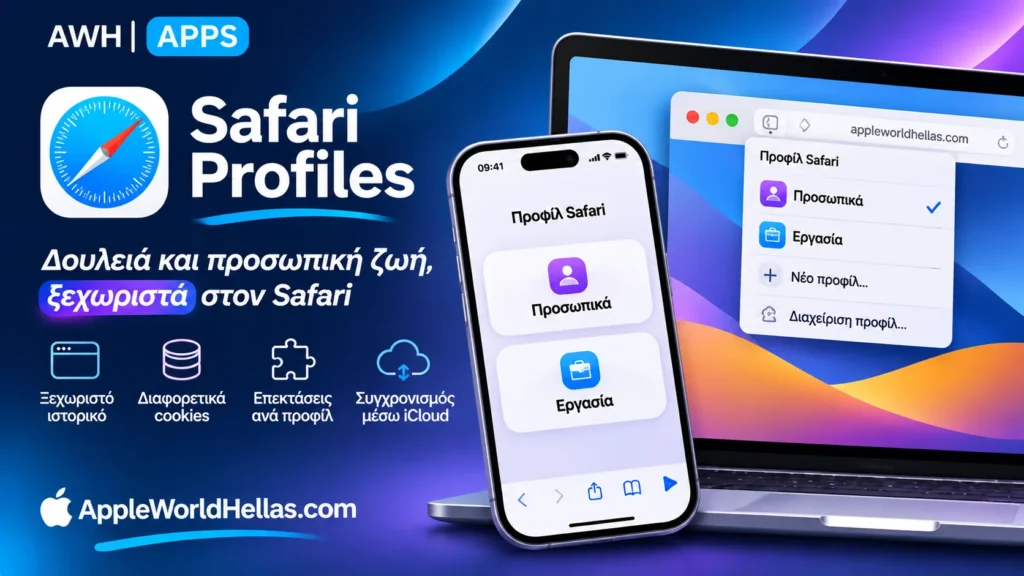
Ανοίγουμε τον Safari για να διαβάσουμε τις ειδήσεις. Λίγα λεπτά αργότερα επισκεπτόμαστε μια επαγγελματική πλατφόρμα, ελέγχουμε το email μας, αναζητούμε ένα προϊόν και επιστρέφουμε σε ένα άρθρο που είχαμε αφήσει στη μέση.
Όλες αυτές οι δραστηριότητες πραγματοποιούνται συνήθως στο ίδιο περιβάλλον.
Οι καρτέλες συσσωρεύονται. Το ιστορικό αναμειγνύει επαγγελματικές και προσωπικές αναζητήσεις. Οι ιστοσελίδες διατηρούν διαφορετικές συνδέσεις και πολλές φορές χάνουμε χρόνο προσπαθώντας να εντοπίσουμε τι ακριβώς είχαμε ανοίξει.
Η Apple διαθέτει μια λειτουργία που μπορεί να περιορίσει σημαντικά αυτή τη σύγχυση: τα Safari Profiles, δηλαδή τα προφίλ περιήγησης.
Η δυνατότητα εμφανίστηκε με τον Safari 17 και παραμένει διαθέσιμη στις νεότερες εκδόσεις του browser. Δεν απαιτεί ξεχωριστή εφαρμογή, πρόσθετη συνδρομή ή δεύτερο λογαριασμό Apple.
Η βασική ιδέα είναι ότι μπορούμε να χρησιμοποιούμε τον ίδιο Safari με διαφορετικά περιβάλλοντα, ανάλογα με τη δραστηριότητά μας.
Τι ακριβώς διαχωρίζει ένα προφίλ;
Ένα προφίλ Safari δεν είναι απλώς μια ομάδα καρτελών με διαφορετικό όνομα.
Κάθε προφίλ διαθέτει ξεχωριστό ιστορικό περιήγησης, cookies, δεδομένα ιστοσελίδων, ομάδες καρτελών και ρυθμίσεις αρχικής σελίδας.
Αυτό σημαίνει, για παράδειγμα, ότι μπορούμε να χρησιμοποιούμε ένα επαγγελματικό προφίλ για τις υπηρεσίες της εργασίας μας και ένα προσωπικό για τις καθημερινές μας δραστηριότητες.
Αν επισκεφθούμε μια ιστοσελίδα από το νέο προφίλ, μπορεί να χρειαστεί να συνδεθούμε ξανά, ακόμη κι αν είμαστε ήδη συνδεδεμένοι στο προσωπικό μας προφίλ.
Αυτό συμβαίνει επειδή τα cookies και τα δεδομένα της ιστοσελίδας δεν μοιράζονται μεταξύ των δύο προφίλ.
Υπάρχουν, όμως, και στοιχεία που παραμένουν κοινά.
Η αυτόματη συμπλήρωση, οι αποθηκευμένοι κωδικοί, ορισμένες ρυθμίσεις ασφαλείας και οι γενικές ρυθμίσεις απορρήτου δεν αποτελούν ανεξάρτητα συστήματα για κάθε προφίλ.
Επομένως, τα προφίλ είναι ένας τρόπος οργάνωσης και διαχωρισμού της περιήγησης, όχι ένα πλήρες σύστημα απομόνωσης προσωπικών δεδομένων.
Πώς δημιουργούμε προφίλ στον Mac
Στον Mac η διαδικασία είναι ιδιαίτερα απλή.
Ανοίγουμε τον Safari και από τη γραμμή μενού επιλέγουμε Safari > Ρυθμίσεις > Προφίλ. Αν δεν έχουμε δημιουργήσει προηγουμένως κάποιο προφίλ, εμφανίζεται η επιλογή έναρξης χρήσης των προφίλ.
Στη συνέχεια ορίζουμε όνομα, σύμβολο και χρώμα.
Μπορούμε, για παράδειγμα, να δημιουργήσουμε ένα προφίλ με την ονομασία «Εργασία» και ένα δεύτερο με την ονομασία «Προσωπικά».
Η Apple επιτρέπει επίσης να επιλέξουμε ποιον φάκελο αγαπημένων θα χρησιμοποιεί το νέο προφίλ.
Μόλις ολοκληρώσουμε τη δημιουργία του, μπορούμε να ανοίγουμε ξεχωριστά παράθυρα Safari για κάθε προφίλ.
Από το αντίστοιχο μενού στην εργαλειοθήκη επιλέγουμε το προφίλ που θέλουμε να χρησιμοποιήσουμε.
Η διαδικασία δεν επηρεάζει αυτομάτως τα δεδομένα του υπάρχοντος βασικού προφίλ μας. Όταν ενεργοποιούμε για πρώτη φορά τη λειτουργία, η υπάρχουσα περιήγηση παραμένει στο προεπιλεγμένο προσωπικό προφίλ.

Πώς δημιουργούμε προφίλ σε iPhone και iPad
Η ίδια δυνατότητα υπάρχει και σε iPhone και iPad με iOS 17 ή iPadOS 17 και νεότερο.
Στις νεότερες εκδόσεις του λειτουργικού, ανοίγουμε τις Ρυθμίσεις > Εφαρμογές > Safari και εντοπίζουμε την ενότητα Προφίλ. Σε παλαιότερες εκδόσεις, ο Safari μπορεί να εμφανίζεται απευθείας στην αρχική λίστα των Ρυθμίσεων.
Επιλέγουμε δημιουργία νέου προφίλ, του δίνουμε όνομα, χρώμα και σύμβολο και ολοκληρώνουμε τη διαδικασία.
Έπειτα, μέσα στον Safari, μπορούμε να αλλάζουμε προφίλ από το περιβάλλον διαχείρισης καρτελών.
Η ακριβής θέση του σχετικού χειριστηρίου μπορεί να διαφέρει ανάλογα με την έκδοση του iOS και τη διάταξη της γραμμής εργαλείων.
Το σημαντικό είναι ότι κάθε προφίλ διατηρεί τις δικές του ομάδες καρτελών και το δικό του ιστορικό.
Το παράδειγμα που έχει πραγματική χρησιμότητα
Ας υποθέσουμε ότι χρησιμοποιούμε τον Mac για επαγγελματική έρευνα και το iPhone για προσωπική περιήγηση.
Στο προφίλ «Εργασία» μπορούμε να κρατάμε ανοιχτές ιστοσελίδες ειδήσεων, εργαλεία διαχείρισης περιεχομένου, επαγγελματικές πλατφόρμες και υπηρεσίες συνεργασίας.
Στο προφίλ «Προσωπικά» μπορούμε να έχουμε ηλεκτρονικά καταστήματα, προσωπικά email, ταξιδιωτικές αναζητήσεις και ιστοσελίδες ψυχαγωγίας.
Έτσι, όταν ξεκινάμε την εργασία μας, δεν χρειάζεται να ψάχνουμε ανάμεσα σε άσχετες καρτέλες.
Αντίστοιχα, όταν τελειώνει η εργάσιμη ημέρα, μπορούμε να επιστρέψουμε στο προσωπικό μας περιβάλλον χωρίς να βλέπουμε συνεχώς τις επαγγελματικές εκκρεμότητες.
Δεν πρόκειται για τεχνική επανάσταση.
Πρόκειται για μια μικρή αλλαγή στην οργάνωση που μπορεί να μειώσει σημαντικά την καθημερινή ψηφιακή ακαταστασία.
Συγχρονίζονται τα προφίλ μέσω iCloud;
Ναι, αρκεί να χρησιμοποιούμε το ίδιο Apple Account, να έχουμε ενεργοποιήσει τον Safari στο iCloud και οι συσκευές μας να διαθέτουν συμβατές εκδόσεις του browser.
Τα προφίλ συγχρονίζονται αυτόματα μεταξύ των συμβατών συσκευών.
Αυτό σημαίνει ότι μπορούμε να δημιουργήσουμε ένα επαγγελματικό προφίλ στον Mac και να το χρησιμοποιήσουμε αργότερα στο iPhone ή στο iPad.
Η Apple επισημαίνει ότι οι καρτέλες iCloud που εμφανίζονται στην αρχική σελίδα ενός προφίλ αφορούν το ίδιο προφίλ στις άλλες συσκευές μας.
Αν θέλουμε να δούμε τις καρτέλες διαφορετικού προφίλ, πρέπει πρώτα να μεταβούμε σε εκείνο.
Ο συγχρονισμός δεν πρέπει να συγχέεται με την ύπαρξη ανεξάρτητων λογαριασμών iCloud. Τα προφίλ εξακολουθούν να ανήκουν στο ίδιο Apple Account.
Τι γίνεται με τα bookmarks και τα extensions;
Εδώ υπάρχει μια λεπτομέρεια που αξίζει προσοχή.
Τα γενικά bookmarks είναι διαθέσιμα μέσω του μενού σελιδοδεικτών ή της πλαϊνής στήλης, ακόμη κι όταν αλλάζουμε προφίλ.
Η γραμμή Αγαπημένων μπορεί, ωστόσο, να εμφανίζει διαφορετικό περιεχόμενο ανάλογα με τον φάκελο που έχει οριστεί για το συγκεκριμένο προφίλ.
Οι επεκτάσεις του Safari αποτελούν επίσης μια ενδιαφέρουσα περίπτωση.
Μπορούμε να τις διαχειριζόμαστε ξεχωριστά ανά προφίλ, επιλέγοντας ποιες θα είναι ενεργές.
Αυτό είναι ιδιαίτερα χρήσιμο όταν χρειαζόμαστε συγκεκριμένα εργαλεία μόνο για την εργασία μας και δεν θέλουμε να λειτουργούν συνεχώς στην προσωπική περιήγηση.
Η Apple αναφέρει ότι οι επεκτάσεις είναι απενεργοποιημένες από προεπιλογή στα νέα προφίλ, μέχρι να επιλέξουμε ποιες θέλουμε να χρησιμοποιήσουμε.
Μπορεί ένα προφίλ να ανοίγει αυτόματα συγκεκριμένες ιστοσελίδες;
Στον Mac υπάρχει μια ακόμη χρήσιμη δυνατότητα.
Μπορούμε να ορίσουμε ώστε σύνδεσμοι συγκεκριμένων ιστοσελίδων, όταν ανοίγονται από εφαρμογές εκτός Safari, να κατευθύνονται σε επιλεγμένο προφίλ.
Για παράδειγμα, μπορούμε να επιλέξουμε ώστε ένας επαγγελματικός ιστότοπος να ανοίγει στο προφίλ «Εργασία».
Η ρύθμιση βρίσκεται στον Safari, στην ενότητα ρυθμίσεων ιστοσελίδων για το άνοιγμα συνδέσμων με συγκεκριμένο προφίλ.
Υπάρχει ένας περιορισμός: η λειτουργία αφορά συνδέσμους που ανοίγουν από άλλες εφαρμογές, όπως Mail, Μηνύματα ή Finder, και όχι κάθε σύνδεσμο που πατάμε μέσα στον ίδιο τον Safari.
Επίσης, αν η ιστοσελίδα είναι ήδη ανοιχτή σε διαφορετικό προφίλ, η συμπεριφορά μπορεί να διαφέρει.
Είναι τα προφίλ το ίδιο με την Ιδιωτική περιήγηση;
Όχι, και αυτή είναι μια σημαντική διάκριση.
Η Ιδιωτική περιήγηση έχει σχεδιαστεί ώστε οι σχετικές επισκέψεις να μη διατηρούνται στο συνηθισμένο ιστορικό περιήγησης.
Τα προφίλ, αντίθετα, διατηρούν ιστορικό και δεδομένα ιστοσελίδων, αλλά τα οργανώνουν ξεχωριστά.
Το προφίλ «Εργασία» δεν είναι μια κρυφή ή ανώνυμη περιοχή του browser.
Οι ιστοσελίδες εξακολουθούν να μπορούν να αναγνωρίζουν τον χρήστη μέσω των συνήθων μηχανισμών σύνδεσης και παρακολούθησης, ανάλογα με τις ρυθμίσεις απορρήτου.
Επομένως, δεν πρέπει να αντιμετωπίζουμε τα προφίλ ως υποκατάστατο της Ιδιωτικής περιήγησης ή ως εργαλείο πλήρους ανωνυμίας.
Τι πρέπει να γνωρίζουμε πριν διαγράψουμε ένα προφίλ
Η διαγραφή ενός προφίλ δεν είναι απλώς μια αισθητική αλλαγή.
Σύμφωνα με την Apple, όταν διαγράφουμε ένα προφίλ, διαγράφονται επίσης το ιστορικό, τα cookies και τα δεδομένα ιστοσελίδων που σχετίζονται με αυτό.
Οι σελιδοδείκτες και τα αγαπημένα διατηρούνται.
Γι’ αυτό, πριν καταργήσουμε ένα προφίλ που χρησιμοποιούμε για σημαντική εργασία, πρέπει να εξετάσουμε αν υπάρχουν πληροφορίες ή ενεργές συνδέσεις που θέλουμε να διατηρήσουμε.
Δεν μπορούμε να διαγράψουμε το προεπιλεγμένο προφίλ του Safari.
Η άποψη του AppleWorldHellas
Τα Safari Profiles είναι μια από εκείνες τις λειτουργίες που δεν εντυπωσιάζουν απαραίτητα όταν τις βλέπουμε για πρώτη φορά.
Δεν αλλάζουν την εμφάνιση ολόκληρου του λειτουργικού συστήματος ούτε υπόσχονται ότι θα μεταμορφώσουν την παραγωγικότητά μας.
Προσφέρουν, όμως, κάτι ουσιαστικό: διαχωρισμό.
Σε μια εποχή όπου η εργασία, η ενημέρωση, οι αγορές και η προσωπική επικοινωνία πραγματοποιούνται συχνά από την ίδια συσκευή, η δυνατότητα να δημιουργούμε διαφορετικά περιβάλλοντα περιήγησης έχει πραγματική αξία.
Για όσους χρησιμοποιούν καθημερινά Safari σε iPhone, iPad και Mac, αξίζει να αφιερώσουν λίγα λεπτά για να δοκιμάσουν τη λειτουργία.
Μερικές φορές, η καλύτερη βελτίωση στην ψηφιακή μας καθημερινότητα δεν είναι να εγκαταστήσουμε μια ακόμη εφαρμογή.
Είναι να οργανώσουμε καλύτερα εκείνη που χρησιμοποιούμε ήδη.

Η Apple είναι μόνο η αρχή.
Ειδήσεις, αναλύσεις, οδηγοί, τεχνολογία και podcasts. Μείνετε κοντά στην κοινότητα του AppleWorldHellas και μη χάνετε όσα αξίζουν την προσοχή σας.
 Ακολουθήστε μας στο Google Search ↗
Βρείτε μας στα κοινωνικά δίκτυα
🎙️ AppleWorldHellas Podcast
Οι ιστορίες και οι εξελίξεις της Apple, με συζήτηση, άποψη και τη δική μας ματιά.