Κατεβάσατε ένα PDF και μετά το αναζητούσατε παντού; Επιλέγοντας σταθερή τοποθεσία για τις λήψεις του Safari, γνωρίζετε πού θα βρίσκετε κάθε νέο αρχείο.
Απαιτήσεις: iPhone με iOS 27, όπως iPhone 11 ή νεότερο, Safari και Αρχεία. Η τοπική αποθήκευση δεν απαιτεί συνδρομή. Για το iCloud Drive χρειάζονται λογαριασμός Apple και διαθέσιμος χώρος· iCloud+ απαιτείται μόνο αν χρειάζεστε περισσότερο χώρο από τον διαθέσιμο στο πρόγραμμά σας.
Βήματα
- Ανοίξτε Ρυθμίσεις > Εφαρμογές > Safari.
- Επιλέξτε Λήψεις.
- Διαλέξτε Στο iPhone μου για τοπική αποθήκευση ή iCloud Drive για πρόσβαση από άλλες συσκευές με τον ίδιο λογαριασμό Apple.
- Κατεβάστε ένα δοκιμαστικό αρχείο από το Safari.
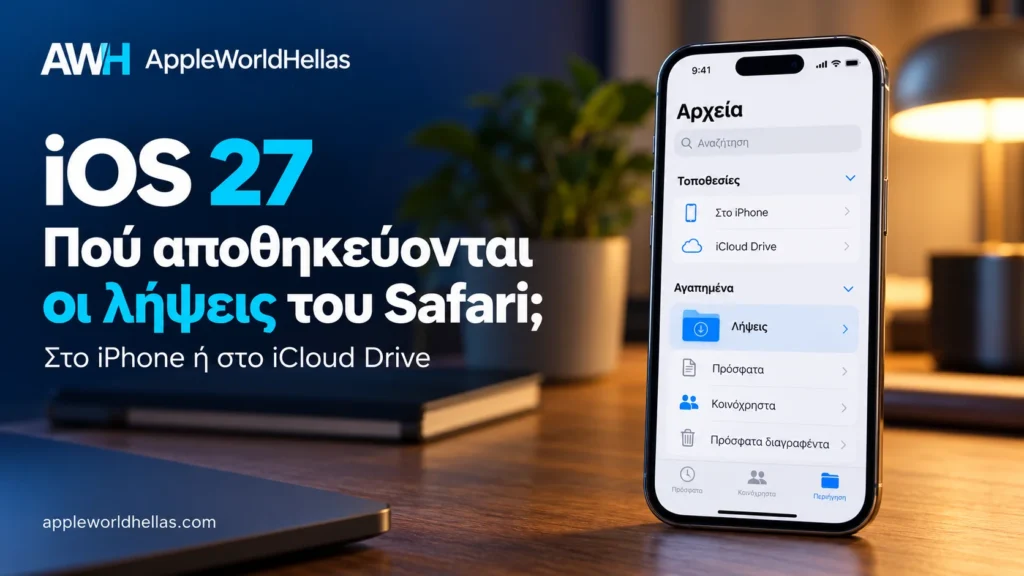
- Ανοίξτε Αρχεία > Περιήγηση.
- Μπείτε στην τοποθεσία που επιλέξατε και ανοίξτε τον φάκελο Λήψεις. Εναλλακτικά, πατήστε το κουμπί λήψεων του Safari για τις πρόσφατες λήψεις.
Πρακτικό παράδειγμα: Αν κατεβάζετε εισιτήρια μόνο για χρήση στο κινητό, επιλέξτε τοπική αποθήκευση. Αν επεξεργάζεστε τα ίδια PDF και στο Mac, προτιμήστε το iCloud Drive.
Αν λείπει κάποιο αρχείο: Ελέγξτε και τις δύο τοποθεσίες. Η αλλαγή προορισμού αφορά τις επόμενες λήψεις και δεν μετακινεί τα ήδη αποθηκευμένα αρχεία. Για αρχεία στο iCloud, βεβαιωθείτε ότι έχουν ληφθεί πριν τα χρειαστείτε χωρίς σύνδεση.

Η Apple είναι μόνο η αρχή.
Ειδήσεις, αναλύσεις, οδηγοί, τεχνολογία και podcasts. Μείνετε κοντά στην κοινότητα του AppleWorldHellas και μη χάνετε όσα αξίζουν την προσοχή σας.
 Ακολουθήστε μας στο Google Search ↗
Βρείτε μας στα κοινωνικά δίκτυα
🎙️ AppleWorldHellas Podcast
Οι ιστορίες και οι εξελίξεις της Apple, με συζήτηση, άποψη και τη δική μας ματιά.