Το Apple Watch γίνεται πιο χρήσιμο όταν δεν μεταφέρει κάθε διακοπή του iPhone στον καρπό σας.
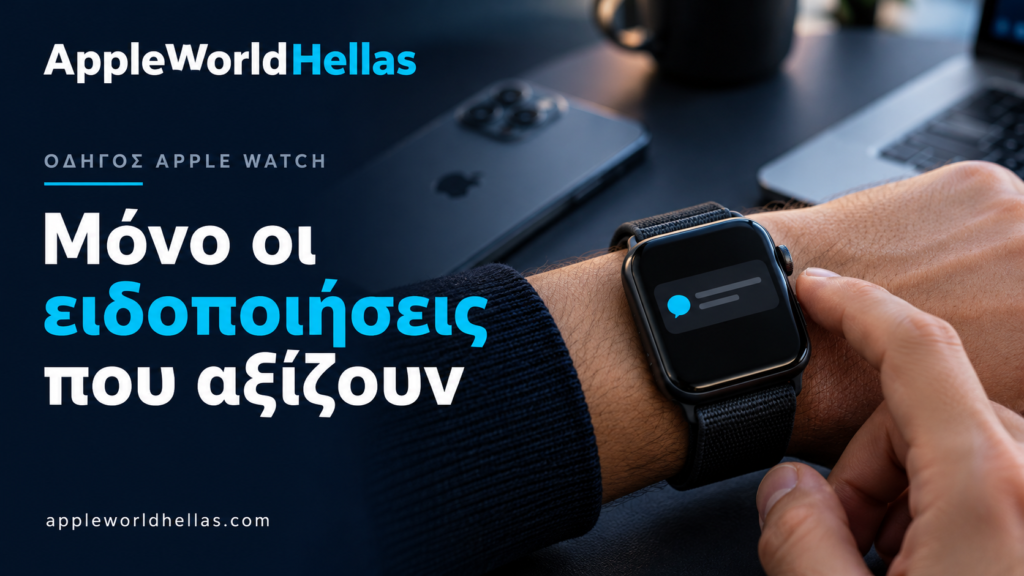
Απαιτήσεις: Apple Watch με watchOS 27 και ζευγοποιημένο iPhone. Οι ρυθμίσεις λειτουργούν στην Ελλάδα, στα ελληνικά, χωρίς συνδρομή. Οι διαθέσιμες επιλογές διαφέρουν ανά εφαρμογή.
- Στο iPhone, ανοίξτε Watch → Ρολόι μου → Γνωστοποιήσεις.
- Επιλέξτε μια εφαρμογή.
- Αν προσφέρεται, πατήστε Προσαρμογή.
- Επιλέξτε Επιτρέπονται γνωστοποιήσεις για άμεση ειδοποίηση.
- Για λιγότερες διακοπές, επιλέξτε Αποστολή στο Κέντρο γνωστοποιήσεων.
- Για εφαρμογές που δεν χρειάζεστε στον καρπό, επιλέξτε Γνωστοποιήσεις ανενεργές ή απενεργοποιήστε τον κατοπτρισμό τους.
- Ενεργοποιήστε Άγγιγμα για εμφάνιση πλήρους γνωστοποίησης αν θέλετε οι λεπτομέρειες να εμφανίζονται μόνο αφού αγγίξετε την ειδοποίηση.
Παράδειγμα: Κρατήστε άμεσες ειδοποιήσεις για Μηνύματα και Ημερολόγιο, ενώ περιορίζετε εφαρμογές αγορών.
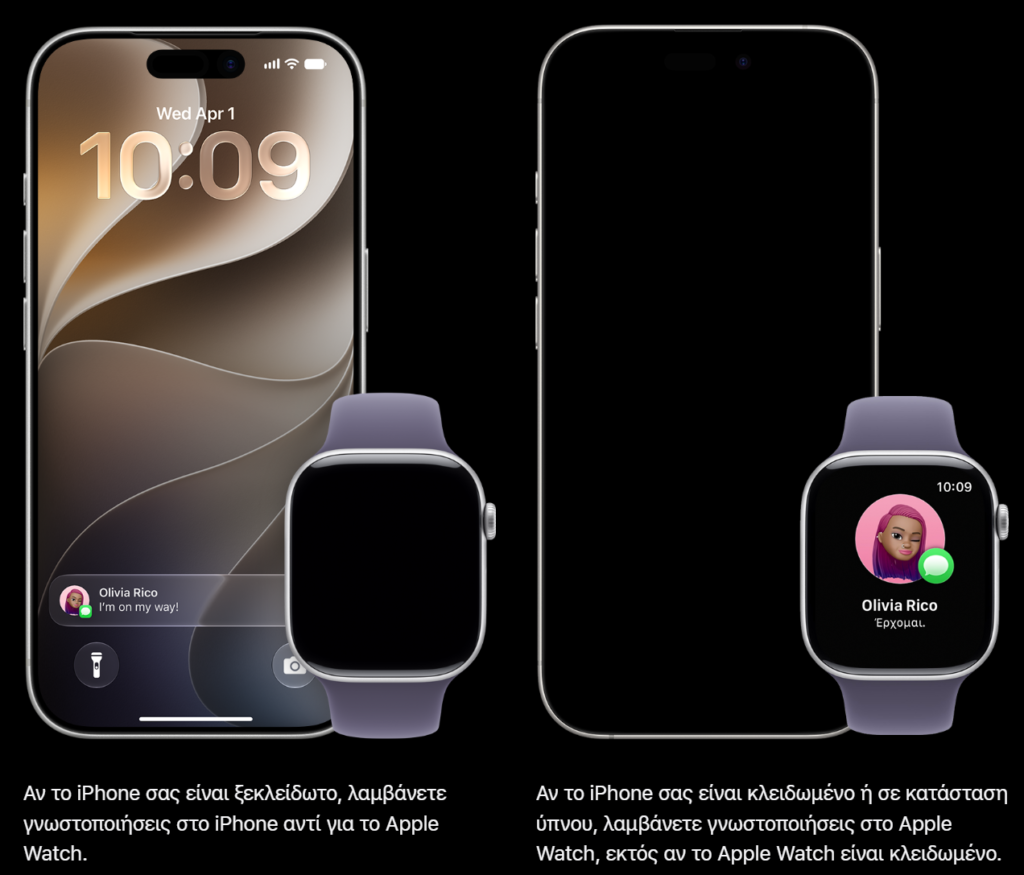
Αν δεν έρχονται ειδοποιήσεις: Όταν το iPhone είναι ξεκλείδωτο, οι ειδοποιήσεις συνήθως εμφανίζονται εκεί. Ελέγξτε επίσης ότι το ρολόι είναι ξεκλείδωτο, συνδεδεμένο και ότι δεν υπάρχει ενεργή Συγκέντρωση που τις περιορίζει. Οι ειδοποιήσεις εφαρμογών τρίτων απαιτούν και δικτυακή σύνδεση του ζευγοποιημένου iPhone.
Προβολή και αλληλεπίδραση με μια γνωστοποίηση
Όταν εμφανίζεται μια γνωστοποίηση, μπορείτε να την αγγίξετε για να δείτε περισσότερες επιλογές. Ανάλογα με την εφαρμογή που έστειλε τη γνωστοποίηση, μπορείτε να απαντήσετε σε ένα μήνυμα, να επιστρέψετε μια κλήση, να αρχειοθετήσετε ένα email και πολλά άλλα.

Αν η οθόνη του Apple Watch είναι σκοτεινή και δεν είναι ενεργή, εμφανίζονται γνωστοποιήσεις πλήρους οθόνης. Όταν χρησιμοποιείτε το Apple Watch σας, οι γνωστοποιήσεις εμφανίζονται σε ένα μπάνερ στο επάνω μέρος της οθόνης.
Πώς να δείτε όλες τις μη αναγνωσμένες γνωστοποιήσεις του Apple Watch
- Αγγίξτε παρατεταμένα το επάνω μέρος της πρόσοψης του ρολογιού, για να ανοίξετε το Κέντρο γνωστοποιήσεων. Αυτό μπορείτε να το κάνετε από οποιαδήποτε οθόνη.
- Περιμένετε μέχρι να εμφανιστεί το Κέντρο γνωστοποιήσεων και κατόπιν σαρώστε προς τα κάτω.
- Περιστρέψτε το Digital Crown για κύλιση ή σαρώστε προς τα πάνω και προς τα κάτω στην πρόσοψη του ρολογιού.
- Αγγίξτε τη γνωστοποίηση για να τη διαβάσετε. Για να διαβάσετε ομαδοποιημένες γνωστοποιήσεις, αγγίξτε μια στοίβα και, στη συνέχεια, αγγίξτε μια γνωστοποίηση.
- Για να διαγράψετε μια γνωστοποίηση, σαρώστε προς τα αριστερά και, στη συνέχεια, αγγίξτε το κουμπί διαγραφής
 .
Πώς να εκκαθαρίσετε όλες τις μη αναγνωσμένες γνωστοποιήσεις του Apple Watch
- Αγγίξτε παρατεταμένα το επάνω μέρος της πρόσοψης του ρολογιού, για να ανοίξετε το Κέντρο γνωστοποιήσεων.
- Περιστρέψτε το Digital Crown ή σαρώστε προς τα κάτω στην πρόσοψη του ρολογιού μέχρι να φτάσετε στο επάνω μέρος.
- Αγγίξτε «Εκκαθάριση όλων».

Πώς να θέσετε σε σίγαση ή να απενεργοποιήσετε τις γνωστοποιήσεις μιας εφαρμογής στο Apple Watch σας
- Αγγίξτε παρατεταμένα το επάνω μέρος της πρόσοψης του ρολογιού.
- Περιμένετε μέχρι να εμφανιστεί το Κέντρο γνωστοποιήσεων και κατόπιν σαρώστε προς τα κάτω.
- Σαρώστε προς τα αριστερά στη γνωστοποίηση που θέλετε να θέσετε σε σίγαση ή να απενεργοποιήσετε και, στη συνέχεια, αγγίξτε το κουμπί «Περισσότερα»
 .
- Επιλέξτε από τις ρυθμίσεις που είναι διαθέσιμες για τη συγκεκριμένη εφαρμογή. Ανάλογα με την εφαρμογή, μπορείτε να θέσετε σε σίγαση τις γνωστοποιήσεις για την υπόλοιπη ημέρα, να τις απενεργοποιήσετε για μία ώρα ή να τις απενεργοποιήσετε εντελώς.

Αν θέλετε να εμφανίζονται ξανά οι γνωστοποιήσεις μιας εφαρμογής, μπορείτε να τις ενεργοποιήσετε:
- Ανοίξτε την εφαρμογή Apple Watch στο iPhone σας και, στη συνέχεια, αγγίξτε την καρτέλα «Ρολόι μου».
- Αγγίξτε «Γνωστοποιήσεις».
- Μεταβείτε με κύλιση προς τα κάτω στη λίστα των εγκατεστημένων εφαρμογών και, στη συνέχεια, ενεργοποιήστε την εφαρμογή από την οποία θέλετε να λαμβάνετε γνωστοποιήσεις.
Προσαρμογή των ρυθμίσεων γνωστοποιήσεων του Apple Watch
- Ανοίξτε την εφαρμογή Apple Watch στο iPhone σας και, στη συνέχεια, αγγίξτε την καρτέλα «Ρολόι μου».
- Αγγίξτε «Γνωστοποιήσεις».
- Αγγίξτε μια εφαρμογή για να δείτε τις επιλογές της. Για να χρησιμοποιούνται οι ίδιες ρυθμίσεις γνωστοποιήσεων σε εφαρμογές που εμφανίζονται τόσο στο Apple Watch όσο και στο iPhone σας, αγγίξτε την επιλογή «Κατοπτρισμός του iPhone». Σε ορισμένες εφαρμογές μπορείτε να προσαρμόσετε τις γνωστοποιήσεις σας. Αγγίξτε την επιλογή «Προσαρμογή» και κατόπιν ορίστε μια επιλογή:
- Επιτρέπονται γνωστοποιήσεις: Οι γνωστοποιήσεις εμφανίζονται στο Κέντρο γνωστοποιήσεων και το Apple Watch σάς ειδοποιεί.
- Αποστολή στο Κέντρο γνωστοποιήσεων: Οι γνωστοποιήσεις αποστέλλονται απευθείας στο Κέντρο γνωστοποιήσεων, χωρίς να σας ειδοποιεί το Apple Watch.
- Γνωστοποιήσεις ανενεργές: Η εφαρμογή δεν αποστέλλει γνωστοποιήσεις.
- Αν προσαρμόσετε τις γνωστοποιήσεις μιας εφαρμογής, μπορείτε επίσης να ομαδοποιήσετε τις γνωστοποιήσεις από αυτή την εφαρμογή. Αγγίξτε την επιλογή «Ομαδοποίηση γνωστοποιήσεων» και, στη συνέχεια, ορίστε μια επιλογή: Απενεργοποίηση, Αυτόματα ή Κατά εφαρμογή.
Ορισμένες εφαρμογές προσφέρουν πρόσθετες επιλογές προσαρμογής, ενώ άλλες παρέχουν μόνο τη δυνατότητα πλήρους απενεργοποίησης των γνωστοποιήσεων του Apple Watch. Κάντε κύλιση προς τα κάτω στην ενότητα «Κατοπτρισμός ειδοποιήσεων iPhone από» και απενεργοποιήστε τη ρύθμιση δίπλα από την εφαρμογή.
Διατήρηση των γνωστοποιήσεων απόρρητων
Όταν εμφανίζεται μια γνωστοποίηση, βλέπετε μια γρήγορη σύνοψη και οι πλήρεις λεπτομέρειες εμφανίζονται μετά από μερικά δευτερόλεπτα. Για να μην εμφανίζεται η γρήγορη σύνοψη και οι πλήρεις λεπτομέρειες στη γνωστοποίηση:
- Ανοίξτε την εφαρμογή Apple Watch στο iPhone σας και, στη συνέχεια, αγγίξτε την καρτέλα «Ρολόι μου».
- Αγγίξτε «Γνωστοποιήσεις» και, στη συνέχεια, ενεργοποιήστε τη ρύθμιση «Άγγιγμα για εμφάνιση πλήρους γνωστοποίησης».
- Όταν λάβετε μια γνωστοποίηση, αγγίξτε τη για να δείτε τις πλήρεις λεπτομέρειες.
Είτε είναι κλειδωμένο το Apple Watch σας είτε ξεκλείδωτο, θα βλέπετε συνόψεις, ή αλλιώς επισκοπήσεις, των γνωστοποιήσεων, από προεπιλογή. Μια επισκόπηση είναι μία μόνο οθόνη στην οποία εμφανίζεται το όνομα και το εικονίδιο της εφαρμογής που παρέχει τη γνωστοποίηση μαζί με τον τίτλο της γνωστοποίησης. Μπορείτε να επιλέξετε να απενεργοποιούνται οι επισκοπήσεις όταν το Apple Watch είναι κλειδωμένο:
- Ανοίξτε την εφαρμογή Apple Watch στο iPhone σας και, στη συνέχεια, αγγίξτε την καρτέλα «Ρολόι μου».
- Αγγίξτε «Γνωστοποιήσεις» και, στη συνέχεια, απενεργοποιήστε τη ρύθμιση «Εμφάνιση σύνοψης όταν είναι κλειδωμένο».
Αν δεν βλέπετε γνωστοποιήσεις στο Apple Watch σας
Αν δεν λαμβάνετε γνωστοποιήσεις στο Apple Watch σας όπως περιμένετε, δοκιμάστε αυτές τις συμβουλές.
Ελέγξτε τη σύνδεση μεταξύ του Apple Watch σας και του iPhone σας
Όταν το Apple Watch και το iPhone αποσυνδεθούν, οι γνωστοποιήσεις σας θα προωθούνται στο iPhone αντί για το Apple Watch. Για να ελέγξετε τη σύνδεσή σας στο Κέντρο Ελέγχου, πατήστε το πλευρικό κουμπί στο Apple Watch σας. Αν οι συσκευές σας είναι αποσυνδεδεμένες, ενδέχεται να δείτε το κόκκινο εικονίδιο iPhone , το κόκκινο εικονίδιο X
 ή το εικονίδιο Wi-Fi
 . Ακολουθήστε τα εξής βήματα για να επανασυνδεθείτε:
- Διατηρήστε το Apple Watch και το ζευγοποιημένο iPhone σε κοντινή απόσταση μεταξύ τους, για να βεβαιωθείτε ότι βρίσκονται εντός εμβέλειας.
- Στο iPhone σας, σαρώστε προς τα κάτω από την επάνω δεξιά γωνία της οθόνης σας για να ανοίξετε το Κέντρο Ελέγχου και, στη συνέχεια, βεβαιωθείτε ότι η Χρήση σε πτήση είναι απενεργοποιημένη και ότι το Wi-Fi και το Bluetooth είναι ενεργά.

- Στο Apple Watch σας, πατήστε το πλευρικό κουμπί για να ανοίξετε το Κέντρο Ελέγχου και, στη συνέχεια, βεβαιωθείτε ότι η Χρήση της πτήσης είναι απενεργοποιημένη.
- Επανεκκινήστε το Apple Watch και επανεκκινήστε το iPhone.
Αν το Apple Watch εξακολουθεί να μην μπορεί να συνδεθεί, αποζευγοποιήστε το από το iPhone και, στη συνέχεια ζευγοποιήστε ξανά το Apple Watch και το iPhone.
Ελέγξτε τη ρύθμιση Μην ενοχλείτε
Αν το Apple Watch έχει κλειδωθεί ή έχετε ενεργοποιήσει τη λειτουργία «Μην ενοχλείτε», οι γνωστοποιήσεις σας θα προωθούνται στο iPhone:
- Όταν το Apple Watch σας είναι κλειδωμένο, το εικονίδιο κλειδαριάς
 εμφανίζεται στην πρόσοψη του ρολογιού.
- Αν είναι ενεργοποιημένη η λειτουργία «Μην ενοχλείτε», θα εμφανίζεται το εικονίδιο της λειτουργίας «Μην ενοχλείτε»
 στην πρόσοψη του ρολογιού. Για να απενεργοποιήσετε αυτή τη δυνατότητα, σαρώστε προς τα επάνω στην πρόσοψη του ρολογιού και κατόπιν αγγίξτε το εικονίδιο «Μην ενοχλείτε».
Ελέγξτε αν χρησιμοποιείτε εφαρμογή τρίτου
Για τις εφαρμογές τρίτων, παρέχονται γνωστοποιήσεις μόνο αν το ζευγοποιημένο iPhone είναι επίσης συνδεδεμένο σε ένα δίκτυο.
Μείνετε συνδεδεμένοι με το AppleWorldHellas
Όλα τα νέα της Apple, οι αναλύσεις, οι οδηγοί και τα podcasts μας, σε ένα μέρος.
 Ακολουθήστε μας στο Google Search ↗
Βρείτε μας και στις αγαπημένες σας πλατφόρμες