Η Apple διέθεσε την πρώτη δημόσια beta έκδοση του iOS 27, φέρνοντας μια πιο σταθερή έκδοση του λογισμικού σε ένα ευρύτερο κοινό μετά από εκτεταμένες δοκιμές από προγραμματιστές. Συνεχίστε να διαβάζετε για να μάθετε πώς να προετοιμάσετε τη συσκευή σας για την beta έκδοση του λογισμικού και πώς να την εγκαταστήσετε.
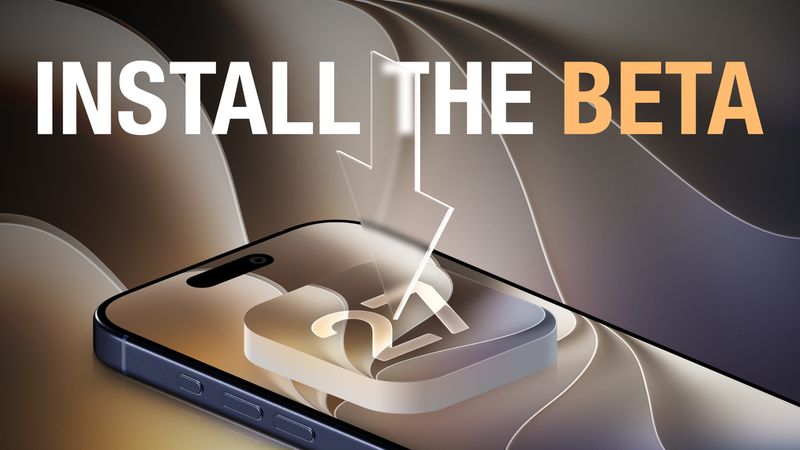
Η εγγραφή για την δημόσια beta έκδοση του iOS 27 ή του iPadOS 27 είναι απλή, αρκεί να ξέρετε πώς – μπορείτε να το κάνετε εγγράφοντας ένα iPhone ή iPad στο δωρεάν πρόγραμμα λογισμικού Apple Beta της Apple. Τα βήματα που πρέπει να ολοκληρώσετε για να εγκαταστήσετε το λογισμικό στη συσκευή σας παρέχονται προς το τέλος αυτού του άρθρου, αλλά προτού προχωρήσετε, ακολουθούν μερικά πράγματα που αξίζει να λάβετε υπόψη.
Είναι το iPhone μου συμβατό με το iOS 27;
Το iOS 27 υποστηρίζεται στο iPhone 11 και σε όλα τα ίδια μοντέλα iPhone με το iOS 26. Περιλαμβάνουν τα εξής:
- iPhone 17e
- iPhone 17
- iPhone 17 Pro & Pro Max
- iPhone Air
- iPhone 16e
- iPhone 16
- iPhone 16 Plus
- iPhone 16 Pro
- iPhone 16 Pro Max
- iPhone 15
- iPhone 15 Plus
- iPhone 15 Pro
- iPhone 15 Pro Max
- iPhone 14
- iPhone 14 Plus
- iPhone 14 Pro
- iPhone 14 Pro Max
- iPhone 13
- iPhone 13 mini
- iPhone 13 Pro
- iPhone 13 Pro Max
- iPhone 12
- iPhone 12 mini
- iPhone 12 Pro
- iPhone 12 Pro Max
- iPhone 11 Pro
- iPhone 11 Pro Max
- iPhone 11
- iPhone SE (3rd generation)
Είναι το iPad μου συμβατό με το iOS 27;
Το iPadOS 27 διακόπτει την υποστήριξη για περισσότερα μοντέλα iPad από ό,τι το περσινό iPadOS 26, με τα παλαιότερα μοντέλα iPad Pro, iPad Air, iPad και iPad mini να χάνουν τη συμβατότητά τους. Το iPadOS 27 υποστηρίζεται στα ακόλουθα μοντέλα iPad:
- 13-inch iPad Pro (M4)
- 12.9-inch iPad Pro (6th generation)
- 12.9-inch iPad Pro (5th generation)
- 12.9-inch iPad Pro (4th generation)
- 11-inch iPad Pro (M4)
- 11-inch iPad Pro (4th generation)
- 11-inch iPad Pro (3rd generation)
- 11-inch iPad Pro (2nd generation)
- iPad Air (M3)
- iPad Air (M2)
- iPad Air (5th generation)
- iPad Air (4th generation)
- iPad (A16)
- iPad (10th generation)
- iPad (9th generation)
- iPad mini (A17 Pro)
- iPad mini (6th generation)
Σημειώστε ότι αυτή η λίστα συμβατότητας δεν σημαίνει ότι όλες οι λειτουργίες του iOS 27/iPadOS 27 θα λειτουργούν με τα παραπάνω μοντέλα. Αρκετές από τις λειτουργίες της ενημέρωσης είναι αποκλειστικές για το iPhone 15 Pro και νεότερα μοντέλα, καθώς βασίζονται στο Apple Intelligence.
Για παράδειγμα, η πιο έξυπνη και προσωπική έκδοση του Siri του iOS 27 είναι διαθέσιμη στο iPhone 15 Pro και νεότερα μοντέλα, ενώ δύο συγκεκριμένες λειτουργίες που συνδέονται με αυτήν είναι αποκλειστικές για το iPhone 17 Pro, το iPhone 17 Pro Max και το iPhone Air.
Πρέπει να εγκαταστήσω την δημόσια beta έκδοση του iOS 27;
Εξαιρετική ερώτηση! Πριν από τη λήψη της ενημέρωσης, αξίζει να σημειωθεί ότι η Apple δεν συνιστά την εγκατάσταση ενημερώσεων beta του iOS 27 στο κύριο iPhone/iPad σας, επομένως εάν έχετε δευτερεύουσα συσκευή, χρησιμοποιήστε την. Πρόκειται για λογισμικό beta, πράγμα που σημαίνει ότι συχνά εμφανίζονται σφάλματα και προβλήματα που μπορούν να εμποδίσουν τη σωστή λειτουργία του λογισμικού ή να προκαλέσουν άλλα προβλήματα. Η Apple έχει ακόμη να κάνει διορθώσεις πριν από την τελική κυκλοφορία τον Σεπτέμβριο.
Δημιουργήστε πρώτα ένα αρχειοθετημένο αντίγραφο ασφαλείας της συσκευής σας
Πριν εγκαταστήσετε την έκδοση beta, φροντίστε να δημιουργήσετε αντίγραφο ασφαλείας της συσκευής iOS σας πριν εγκαταστήσετε το λογισμικό χρησιμοποιώντας την ακόλουθη μέθοδο, διαφορετικά δεν θα μπορείτε να επιστρέψετε στο iOS 26 εάν κάτι πάει στραβά.
- Συνδέστε το iPhone σας στον Mac σας χρησιμοποιώντας το παρεχόμενο καλώδιο.
- Επιτρέψτε στο αξεσουάρ να συνδεθεί κάνοντας κλικ στην επιλογή Να επιτρέπεται στο παράθυρο διαλόγου.
- Ανοίξτε ένα παράθυρο Finder κάνοντας κλικ στο εικονίδιο Finder στο Dock.
- Κάντε κλικ στο όνομα της συσκευής iOS σας στην πλαϊνή γραμμή.
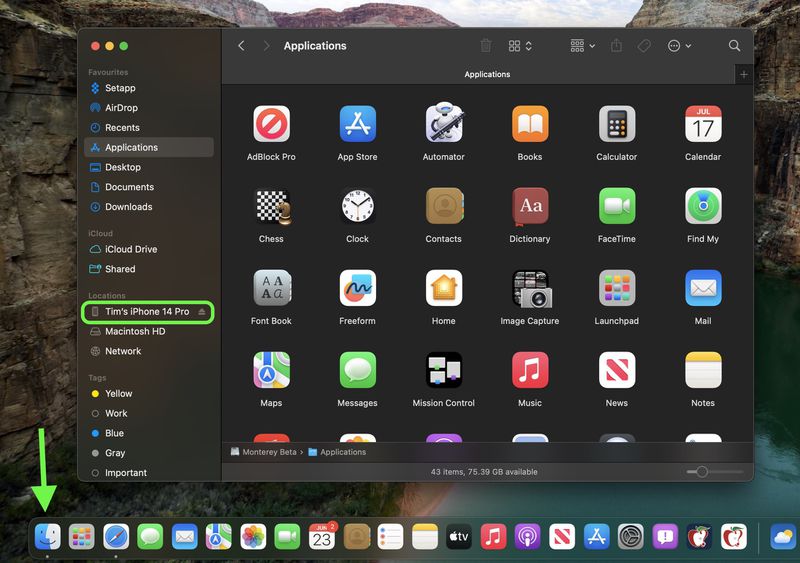
- Αν αυτή είναι η πρώτη φορά που συνδέετε τη συσκευή σας στο Mac σας, κάντε κλικ στην επιλογή «Αξιόπιστο» στο παράθυρο του Finder.
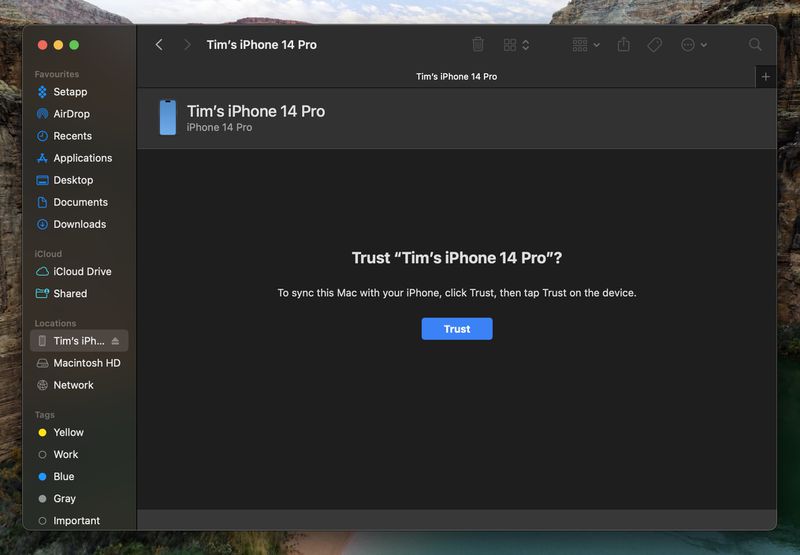
- Πατήστε Αξιόπιστο στη συσκευή σας όταν σας ζητηθεί και, στη συνέχεια, εισαγάγετε τον κωδικό πρόσβασής σας για επιβεβαίωση.
- Στην καρτέλα Γενικά, κάντε κλικ στον κύκλο δίπλα στο σημείο που αναγράφεται Δημιουργία αντιγράφων ασφαλείας όλων των δεδομένων στο iPad σας σε αυτόν τον Mac.
- Εάν θέλετε να κρυπτογραφήσετε το αντίγραφο ασφαλείας, επιλέξτε το πλαίσιο δίπλα στην επιλογή Κρυπτογράφηση τοπικού αντιγράφου ασφαλείας και, στη συνέχεια, εισαγάγετε έναν κωδικό πρόσβασης για να προστατεύσετε τα δεδομένα σας.
- Εάν δεν θέλετε να δημιουργήσετε ένα κρυπτογραφημένο αντίγραφο ασφαλείας ή εάν έχετε ήδη ρυθμίσει κρυπτογραφημένα αντίγραφα ασφαλείας, κάντε κλικ στην επιλογή Δημιουργία αντιγράφων ασφαλείας τώρα.
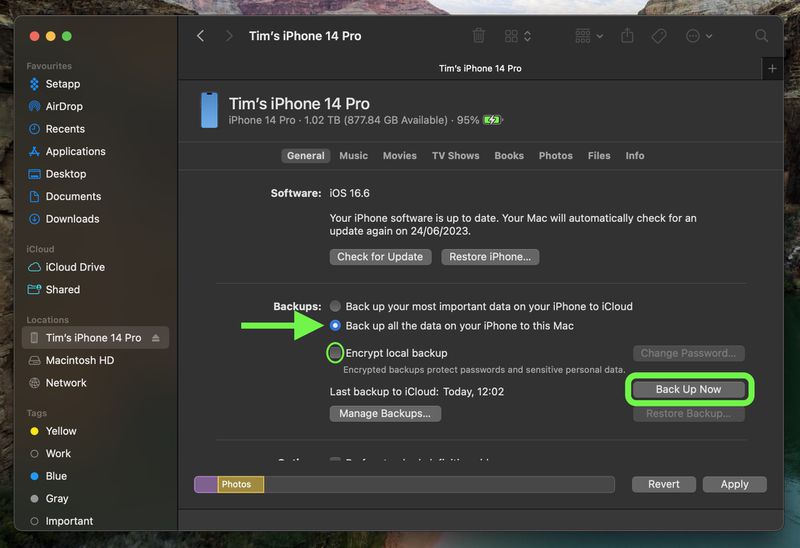
Όταν ολοκληρωθεί η δημιουργία αντιγράφων ασφαλείας, μπορείτε να βρείτε την ημερομηνία και την ώρα του τελευταίου αντιγράφου ασφαλείας στην καρτέλα Γενικά, ακριβώς πάνω από το κουμπί Διαχείριση αντιγράφων ασφαλείας. Λάβετε υπόψη ότι αυτό το αντίγραφο ασφαλείας δεν θα αντικατασταθεί όταν δημιουργήσετε αντίγραφα ασφαλείας του iPhone σας χειροκίνητα ή αυτόματα στο μέλλον, επομένως μπορείτε να το επαναφέρετε ανά πάσα στιγμή χρησιμοποιώντας την επιλογή Επαναφορά αντιγράφου ασφαλείας… στην ίδια οθόνη Finder.
Πώς να κατεβάσετε την δημόσια beta έκδοση του iOS 27
Η λήψη και η εγκατάσταση της δημόσιας beta έκδοσης του iOS 27 είναι πολύ απλή. Απλώς ακολουθήστε τα παρακάτω βήματα:
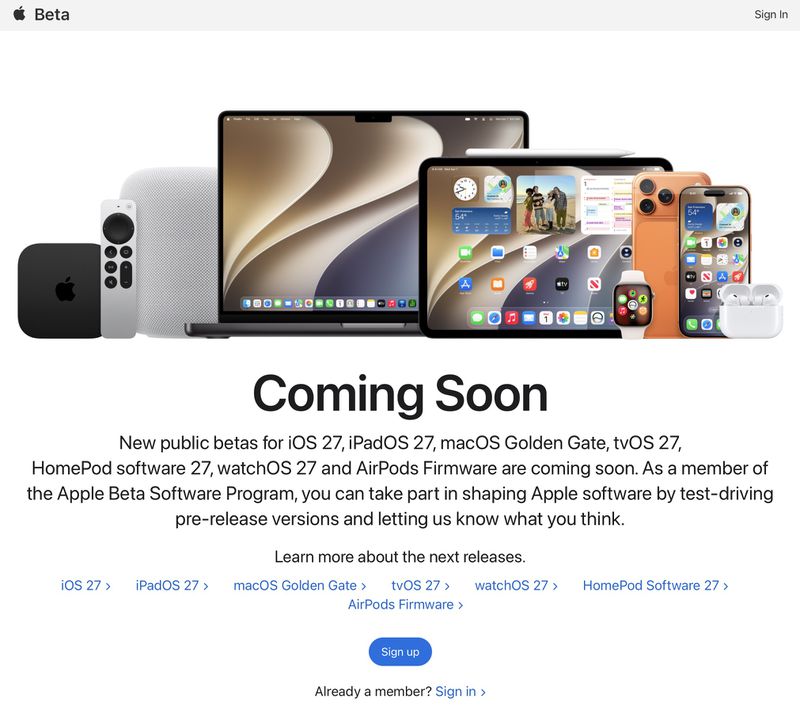
- Μεταβείτε στον ιστότοπο του Προγράμματος Λογισμικού Beta της Apple και εγγραφείτε χρησιμοποιώντας τα διαπιστευτήρια του Λογαριασμού Apple σας.
- Τώρα μεταβείτε στις Ρυθμίσεις ➝ Γενικά ➝ Ενημέρωση λογισμικού στο iPhone σας.
- Πατήστε Ενημερώσεις Beta. Εάν δεν βλέπετε την επιλογή, δοκιμάστε να απενεργοποιήσετε την επιλογή Λήψη ενημερώσεων iOS (Αυτόματες ενημερώσεις ➝ Λήψη ενημερώσεων iOS) και, στη συνέχεια, πατήστε Πίσω και θα πρέπει να εμφανιστεί.
- Επιλέξτε iOS 27 Public Beta στη λίστα και, στη συνέχεια, πατήστε Πίσω.
- Περιμένετε να ελέγξει η οθόνη Ενημέρωσης Λογισμικού τους διακομιστές της Apple. Όταν εμφανιστεί η iOS 27 Public Beta, πατήστε Λήψη και Εγκατάσταση, ακολουθήστε τις οδηγίες και περιμένετε να ολοκληρωθεί η εγκατάσταση.
 Δείτε τα άρθρα του AppleWorldHellas στα αποτελέσματα του Google Search
Ακολουθήστε το AppleWorldHellas