Η ενημέρωση iOS 26 της Apple, η οποία βρίσκεται σε beta έκδοση, εισάγει μια εντυπωσιακή οπτική ανανέωση με τη νέα γλώσσα σχεδιασμού Liquid Glass. Ωστόσο, εάν τα ημιδιαφανή στοιχεία προκαλούν προβλήματα αναγνωσιμότητας ή απλώς προτιμάτε μια πιο αδιαφανή διεπαφή, υπάρχει μια ρύθμιση γρήγορης προσβασιμότητας που μπορεί να σας βοηθήσει να ηρεμήσετε τα πράγματα.
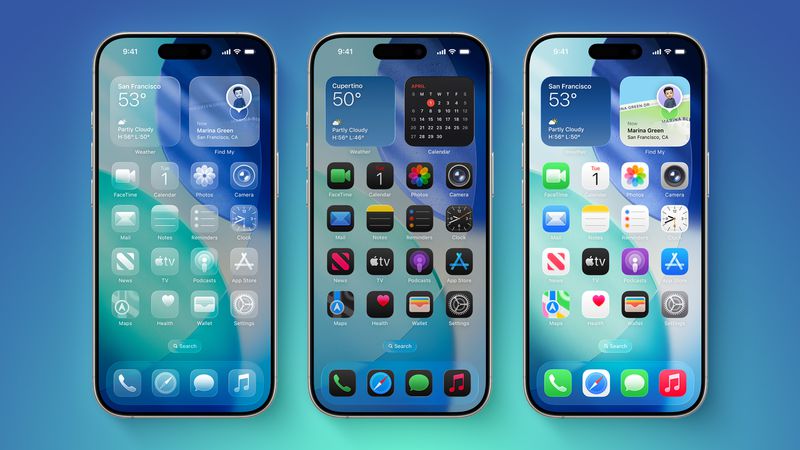
Ο σχεδιασμός με Liquid Glass φέρνει εφέ διαφάνειας σε όλη τη διεπαφή του συστήματος και στις εφαρμογές.
Στην Αρχική οθόνη, θα παρατηρήσετε ότι η γραμμή αναζήτησης, η βάση σύνδεσης και οι φάκελοι εφαρμογών διαθέτουν όλα ημιδιαφανή φόντα. Τα ίδια τα εικονίδια των εφαρμογών διαθέτουν πλέον μια νέα εμφάνιση πολυεπίπεδου γυαλιού που προσθέτει οπτικό βάθος και διάσταση στη συσκευή σας – ενώ υπάρχει και μια νέα επιλογή Clear appearance που ανεβάζει ακόμη περισσότερο τον πήχη.
Ενώ είναι οπτικά εντυπωσιακά, αυτά τα εφέ διαφάνειας μπορεί μερικές φορές να επηρεάσουν την αναγνωσιμότητα, ειδικά για όσους έχουν συγκεκριμένες οπτικές ανάγκες. Ευτυχώς, η Apple έχει συμπεριλάβει επιλογές προσβασιμότητας για να κάνει τη διεπαφή πιο προσβάσιμη.
Πώς να μειώσετε τη διαφάνεια
- Ανοίξτε τις Ρυθμίσεις στο iPhone σας.
- Πατήστε Προσβασιμότητα.
- Επιλέξτε Εμφάνιση & Μέγεθος κειμένου.
- Ενεργοποιήστε/ενεργοποιήστε τη Μείωση διαφάνειας.
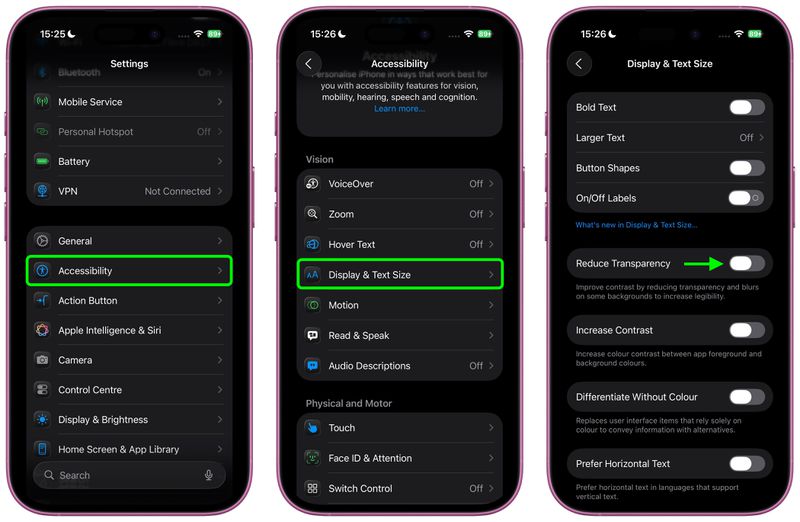
Αυτή η ρύθμιση προσθέτει πιο σκούρα φόντα σε ημιδιαφανείς περιοχές όπως το Κέντρο Ελέγχου, τα εικονίδια εφαρμογών και οι φάκελοι εφαρμογών, επομένως θα πρέπει να βλέπετε αυξημένη αντίθεση μεταξύ των στοιχείων σε όλο το σύστημα. Σημειώστε ότι η Μείωση Διαφάνειας δεν εξαλείφει εντελώς όλα τα ημιδιαφανή στοιχεία ούτε αλλάζει τα σχήματα των κουμπιών – απλώς κάνει τις ημιδιαφανείς περιοχές πιο αδιαφανείς διατηρώντας παράλληλα τη συνολική αισθητική του iOS 26.
Προσθήκη Μείωσης Διαφάνειας στο Κέντρο Ελέγχου
Για γρήγορη πρόσβαση σε αυτήν τη ρύθμιση, μπορείτε να την προσθέσετε στις Συντομεύσεις Προσβασιμότητας για να έχετε πρόσβαση σε αυτήν από τη διεπαφή του Κέντρου Ελέγχου:
Μεταβείτε στις Ρυθμίσεις ➝ Προσβασιμότητα. Κάντε κύλιση προς τα κάτω και πατήστε Συντόμευση προσβασιμότητας. Επιλέξτε Μείωση διαφάνειας στη λίστα.
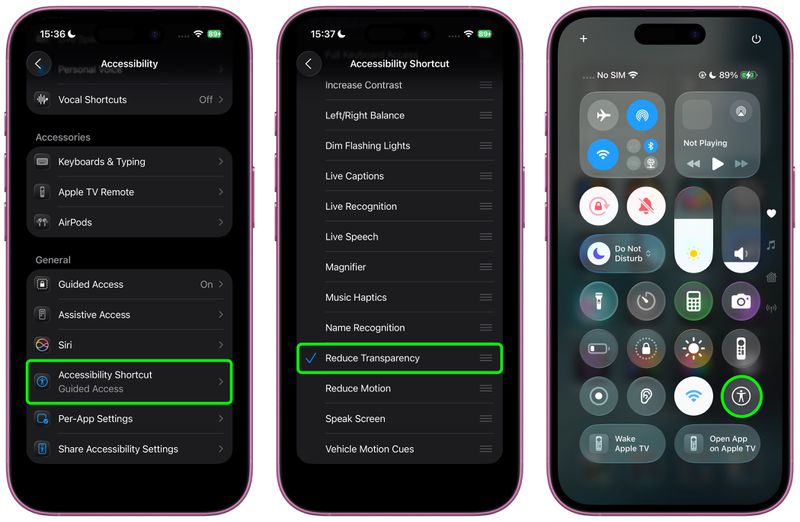
Αν θέλετε, μπορείτε να προσθέσετε το κουμπί Συντόμευσης Προσβασιμότητας στο Κέντρο Ελέγχου (πατήστε παρατεταμένα ένα κενό διάστημα ανάμεσα στα κουμπιά της διεπαφής και, στη συνέχεια, πατήστε Προσθήκη Ελέγχου). Αφού το κάνετε αυτό, μπορείτε να ενεργοποιήσετε και να απενεργοποιήσετε γρήγορα τη ρύθμιση απευθείας από το Κέντρο Ελέγχου, διευκολύνοντας την εναλλαγή μεταξύ της πλήρους εμπειρίας Liquid Glass και μιας πιο αδιαφανούς διεπαφής, όπως απαιτείται.
Aκολουθήστε το AppleWorldHellas στο Google News για να ενημερώνεστε άμεσα για όλα τα νέα άρθρα! Όσοι χρησιμοποιείτε υπηρεσία RSS (π.χ. Feedly), μπορείτε να προσθέσετε το AppleWorldHellas στη λίστα σας με αντιγραφή και επικόλληση της διεύθυνσης https://appleworldhellas.com/feed. Ακολουθήστε επίσης το AppleWorldHellas.com σε Facebook, Twitter, Instagram, και YouTube.